
Organiser la certification Pix
Créer les sessions, préparer les salles, tenir l'épreuve, la finaliser, exploiter les résultats : cette page suit l'organisation de la certification dans l'ordre où elle se déroule. Elle s'adresse au référent numérique, au chef d'établissement et aux personnels qui surveilleront.
ℹ️ Cette page dit comment on organise l'épreuve. Ce qu'elle évalue, qui la passe et à quelles dates, c'est sur la page Pix : la nouvelle certification.
Mise à jour le 30 octobre 2026.
Avant la session
L'établissement
- Vérifier la certificabilité des élèves dans Pix Orga.
- Informer les élèves des conditions de déroulement.
- Créer la session dans Pix Certif : lieu et horaire arrêtés à l'avance, un surveillant pour vingt élèves.
- Ajouter les élèves à la session créée.
- Transmettre au surveillant la feuille d'émargement, le kit surveillant, le PV d'incident et le modèle de PV de fraude.
- Préparer la salle et vérifier la configuration des postes.
Pendant la session
Le surveillant
- Accueil : identité, émargement, installation, rappel des consignes.
- Connexion à l'espace surveillant, avec le kit surveillant.
- Confirmation des élèves présents.
- Connexion des élèves sur leur compte Pix.
- Communication du code d'accès à tous en même temps : le test démarre.
- Surveillance de la session, traitement des signalements.
- Gestion de la fin du test depuis l'espace surveillant.
Après la session
L'établissement, puis Pix
- Transmission des documents de session à l'administration.
- Finalisation de la session dans Pix Certif.
- Conservation des documents par l'établissement pendant cinq ans.
- Traitement de la session par les équipes Pix.
- Publication des résultats, sur Pix Orga et sur les comptes Pix des élèves.
D'après le déroulé publié par Pix dans le kit de certification.
1. Rendre les élèves certifiables
Un profil est certifiable quand l'élève a atteint le niveau 1 dans au moins cinq compétences. En dessous, il ne pourra pas passer l'épreuve le jour venu, même inscrit à la session. Deux façons de le vérifier.
L'onglet « Élèves » de Pix Orga
Un filtre par statut : non communiqué — l'élève ne s'est jamais connecté et n'a pas été rapproché à l'import —, non certifiable, certifiable. Le statut se met à jour tout seul, toutes les 24 heures, dès que l'élève se connecte, même quand il travaille en autonomie.
La campagne de collecte de profils
Aucune question n'est posée : l'élève envoie son profil en suivant les écrans de validation. Le même code peut resservir — seule la dernière collecte est retenue. Pratique pour faire un point à date avec une classe entière.
⚠️ Et les élèves qui ne sont pas certifiables ?
Inscrivez-les quand même à la session de leur classe. Sur place, ils travaillent le parcours « SOS élèves non certifiables » du catalogue Pix, qui enrichit leur profil. S'ils deviennent certifiables, une session de rattrapage devient possible.
Le plus sûr reste d'anticiper. Un compte jamais activé n'a pas de profil, donc pas de certificabilité : c'est la cause numéro un des mauvaises surprises de dernière minute, et cela se répare mal au printemps. La FAQ détaille les cas de figure.
2. Créer les sessions dans Pix Certif
Tout se passe dans Pix Certif — certif.pix.fr —, accessible aux seuls comptes administrateurs de Pix Orga, avec les identifiants Pix habituels. Vous êtes administrateur si l'onglet « Certification » apparaît dans le menu de Pix Orga.
💡 Administrateur de Pix Orga depuis plus de sept jours et toujours pas d'accès à Pix Certif ? Ouvrez un ticket au support en demandant l'accès en urgence.
Une session par salle et par créneau. Une session est attachée à une salle. Si la 3e 1 compose sur deux salles en même temps, ce sont deux sessions à créer, pas une.
Un surveillant pour vingt élèves au maximum — et un poste informatique de secours pour vingt candidats, pour parer une panne sans arrêter la salle.
Inscrire tous les élèves de la classe, y compris ceux qui ne sont pas encore certifiables.
Télécharger les documents de session : le kit du surveillant, la feuille d'émargement, le PV d'incident et un modèle de PV de fraude.
⏱️ Les tiers temps
Un élève qui bénéficie d'un tiers temps dispose de 35 minutes supplémentaires, soit 2 h 20 au lieu de 1 h 45. Il n'y a rien à saisir dans Pix Certif : on coche seulement la case « temps majoré » sur la feuille d'émargement.
Sur la feuille d'émargement, les colonnes E à I — commune de naissance, code du département, pays de naissance, adresse électronique, identifiant local — ne sont pas à compléter. On peut les masquer avant d'imprimer, la lecture y gagne.
🗄️ Cinq ans de conservation
La feuille d'émargement, le PV d'incident et, le cas échéant, le PV de fraude sont conservés par l'établissement pendant cinq ans.
3. Préparer l'établissement
Informer les élèves et les familles
Le chef d'établissement convoque les élèves comme pour n'importe quel examen — messagerie de l'ENT, document papier, ce qui se fait d'habitude. La DANE de Versailles propose un modèle qui rassemble les informations à communiquer.
Préparer les surveillants
Un surveillant doit pouvoir réagir à un incident simple : recharger une page, redémarrer un poste, constater qu'un site ne répond pas. Il lui faut :
Ce que le surveillant doit avoir avec lui
- un compte Pix, pour accéder à l'espace surveillant sur certif.pix.fr ;
- le kit du surveillant, la feuille d'émargement, le PV d'incident et un PV de fraude — au format numérique ou papier ;
- les trois identifiants de la session : le numéro (des chiffres), le mot de passe, et le code d'accès (lettres et chiffres), qui n'est donné aux élèves qu'au lancement, à tous en même temps.
🔑 Le piège du compte ARENA
Un compte Pix ouvert depuis ARENA ne permet pas d'accéder à Pix Certif ni à l'espace surveillant : il faut lui ajouter une adresse électronique comme méthode de connexion. Pix explique la manipulation en quatre écrans, dans le dossier Certification enseignement scolaire de la Boîte à outix. Le sujet touche la plupart des collègues, puisque c'est le mode d'accès que nous recommandons pour Pix dans l'ENT.
L'extension Pix Companion
Sans elle, le test ne démarre pas : Pix Companion est la condition technique de l'épreuve. Elle s'installe sur le navigateur qui servira à la certification, et ne sert qu'à cela : hors d'une session de certification, elle n'a aucun effet sur le poste, et ne peut donc pas servir à encadrer un entraînement. Pendant l'épreuve, elle bloque les aperçus générés par l'IA en tête des résultats de Google, Bing, Qwant, Ecosia, DuckDuckGo et Yahoo : un candidat qui cherche sur le web ne lit plus de réponse toute faite.
Sur les postes de l'établissement
Sur les postes gérés par la collectivité (département pour les collèges, région pour les lycées), l'extension est le plus souvent déjà déployée. Le réflexe est donc de vérifier avant d'installer, et de passer par la personne qui gère le parc si elle manque.
Sur un poste isolé
L'installation se fait depuis le magasin du navigateur : une page pour Firefox, une pour Chrome qui vaut pour tous les navigateurs fondés sur Chromium (Edge, Brave, Opera, Vivaldi). Sur iPad, c'est l'application Pix Companion, à activer dans Safari, mais l'épreuve est pensée pour un ordinateur : la tablette n'est qu'un repli, sous conditions strictes.
Vérifier les postes et la salle
Pix publie une fiche de vérification de la salle. Ce qu'elle demande, pour l'essentiel :
La configuration minimale d'un poste
- un poste par candidat, plus un poste de secours pour vingt, et un espace permettant au surveillant de circuler derrière les candidats ;
- l'extension Pix Companion installée et activée sur le navigateur qui servira à l'épreuve ;
- un navigateur récent — moins de deux ans — et un écran d'au moins 800 pixels de large ;
- un lecteur de PDF, une suite bureautique complète (tableur, traitement de texte, présentation, dessin), un logiciel de retouche d'image (Gimp ou équivalent) et un logiciel de montage vidéo (Shotcut, Kdenlive ou équivalent) ;
- une souris et un clavier physique, un espace de stockage où enregistrer un fichier et décompresser une archive ;
- de quoi accéder à l'espace surveillant : un ordinateur, une tablette ou un téléphone suffit.
📱 Et les tablettes ?
L'épreuve est pensée pour un ordinateur, et c'est ce qu'il faut viser : poste fixe ou portable, souris et clavier. Elle peut toutefois se passer sur iPad, sous conditions strictes : iOS 18 au minimum, souris ou trackpad et clavier physique, splitview et multitâche désactivés, l'application Pix Companion installée et activée dans Safari — seul navigateur compatible à ce jour —, et les mêmes logiciels que sur un ordinateur.
Pix met à disposition un test technique : un parcours à faire passer sur les postes en amont, qui vérifie la configuration réseau, matérielle et logicielle. C'est vingt minutes bien employées, plusieurs semaines avant l'épreuve. Une seconde page, plus rapide, se contente de dire si l'extension est bien installée et active sur le poste — à ouvrir sur chaque salle, la veille.
Les sites bloqués par le filtrage
Une question peut demander d'ouvrir un site filtré dans l'établissement. C'est rare, mais cela arrive. Pix publie la liste des adresses auxquelles les candidats doivent pouvoir accéder.
Laisser le filtrage en place
L'élève rencontre un message d'erreur et le signale au surveillant, qui le porte au PV d'incident. Pix tient compte du dysfonctionnement pour établir la certification de l'élève.
Ouvrir temporairement les adresses
Le chef d'établissement, responsable du traitement des données, en fait la demande auprès de la collectivité. Ces adresses seront alors ouvertes à tout l'établissement pendant la période, avec ce que cela implique.
4. Le jour de l'épreuve
Accueil : vérification de l'identité, émargement, installation, lecture des consignes — le manuel du surveillant les donne mot pour mot en annexe.
Le surveillant se connecte à son espace surveillant, confirme les élèves présents, puis communique le numéro de session.
Les élèves saisissent leurs informations personnelles, puis le surveillant donne le code d'accès à tous en même temps : c'est le lancement du test.
Pendant l'épreuve, il circule, veille à ce que chacun reste sur le navigateur équipé de l'extension, traite les signalements et annonce le temps restant à intervalles réguliers.
À la fin, il met fin depuis son espace aux tests non terminés, via « Terminer le test », et invite les élèves à se déconnecter de leur compte Pix.
⏱️ Qui tient le temps ?
L'épreuve dure 1 h 45, ou 2 h 20 avec un tiers temps. L'espace surveillant affiche pour chaque candidat son heure de début et son heure de fin théorique — mais c'est le surveillant qui annonce le temps et qui clôt les tests. Un élève en tiers temps qui tombe sur une question chronométrée y répond même si le compteur est écoulé : le surveillant le porte au PV d'incident, pour que le jury en tienne compte.
Un élève est déconnecté
Depuis son espace, le surveillant l'autorise à reprendre son test — y compris si c'est l'extension qui s'est désactivée en cours de route.
Un élève est absent
Rien à signaler : ni sur le PV d'incident, ni dans Pix Certif. Une session de rattrapage lui sera proposée dès que possible.
Un élève termine tôt
Ils seront nombreux à finir bien avant 1 h 45. Prévoyez de quoi occuper la fin de séance, sans quoi la salle devient difficile à tenir.
Un problème bloque la session
En pleine session, écrivez à certif [at] pix.fr : c'est l'adresse qui traite les urgences de certification.
5. Finaliser la session
🚨 Une session passée n'est pas une session finalisée
Tant qu'une session n'est pas finalisée dans Pix Certif, elle n'est pas transmise à Pix et aucun résultat n'en sortira. C'est l'oubli le plus fréquent de toute la chaîne, et il se répare mal une fois la date limite passée.
La finalisation se fait depuis la session, dans Pix Certif : on y reporte les informations du PV d'incident, on confirme, et la session passe au statut « Finalisée ». Aucun document n'est à téléverser — les originaux restent dans l'établissement, pour cinq ans.
À faire dès l'épreuve passée, sans attendre la date limite nationale : le délai de publication des résultats ne court qu'à partir de là.
🔎 Repérer ce qui reste à finaliser
Sur sa page d'accueil, Pix Certif filtre les sessions par identifiant, par dates et par statut. Le statut « À finaliser » donne d'un coup d'œil celles dont la finalisation reste à faire : c'est la vérification à faire en fin de campagne, car sans finalisation Pix ne publie pas les résultats.
6. Le retour des résultats
Pix publie les résultats dans un délai maximum de quinze jours après la finalisation ; en pratique, 24 à 48 heures. Aucune notification n'est envoyée : c'est l'établissement qui va chercher l'information dans Pix Certif, où la session passe au statut « Résultats transmis par Pix ».
Ce que voit l'élève
Dans son compte Pix, onglet « Certification », celui qui sert aussi à entrer en session. Il y télécharge son certificat en PDF : en première page, le score et le niveau global, avec un code de vérification ; en seconde page, le niveau estimé dans chacune des seize compétences. Il n'est pas prévenu de la publication : c'est au professeur de le lui dire.
Ce que voit l'établissement
L'onglet « Certification » de Pix Orga, réservé aux administrateurs : un export CSV des résultats, un PDF de certificats imprimables au format A4, et un document d'interprétation des résultats.
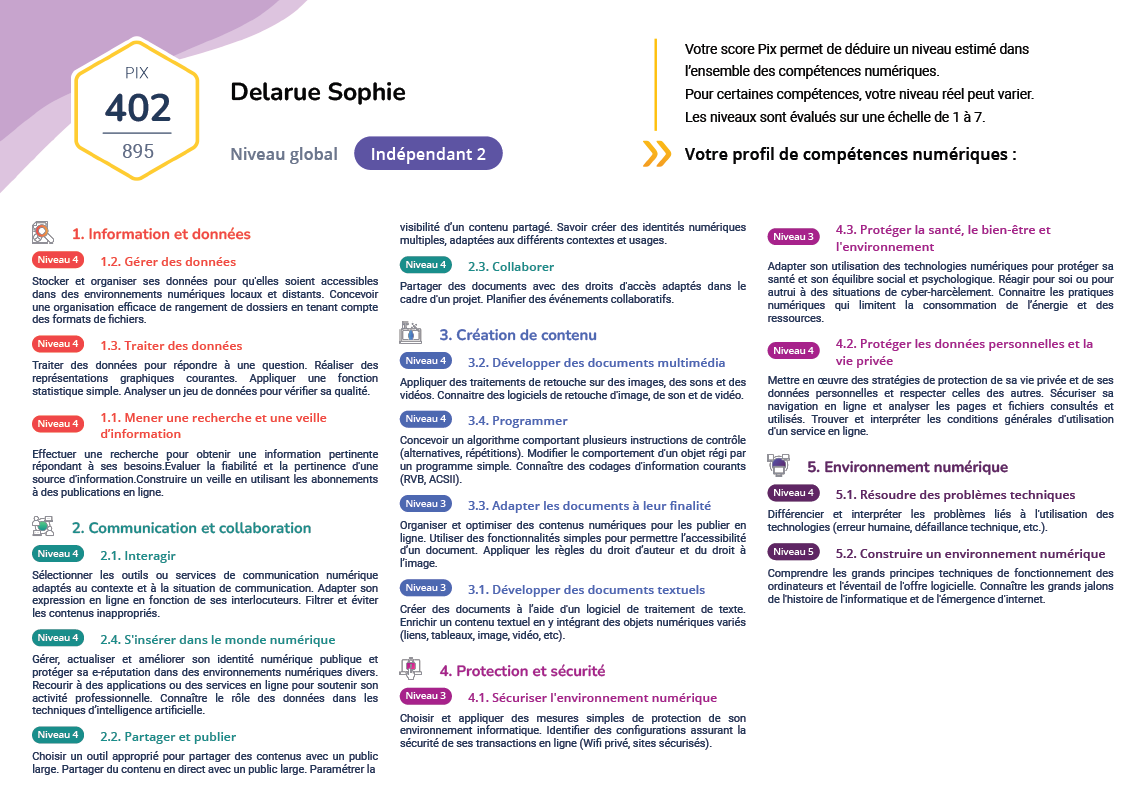
📄 Le certificat a une deuxième page
Depuis le 7 octobre 2026, le certificat compte une seconde page : le profil de compétences numériques, qui donne pour chacune des seize compétences un niveau de 1 à 7. Ce niveau est estimé : il est déduit du score global, et Pix précise que, pour certaines compétences, le niveau réel peut varier.
C'est rétroactif : un élève certifié depuis novembre 2024 obtient cette version en retéléchargeant son certificat dans l'onglet « Certification » de son compte Pix.
Illustration : Pix, aperçu publié sur la Communauté Pix le 7 octobre 2026, pour une candidate fictive.
Dans l'export, les élèves non certifiés sont ceux dont le score est de 0 point.
Pour aller plus loin que le tableur brut — repérer les compétences faibles d'une cohorte, comparer deux classes, cibler les remédiations —, l'académie met à disposition un outil dédié.
Livret scolaire et Parcoursup
Les résultats sont transmis au LSU et au LSL en fin d'année, par un import que réalise le chef d'établissement. La marche à suivre est décrite sur la page éduscol du livret scolaire.
🎓 Plus rien à faire côté élève
Pour Parcoursup, la remontée est automatique : le score Pix global et les niveaux estimés par compétence s'affichent dans le dossier de l'élève. C'est toujours la dernière certification passée qui est prise en compte, et l'élève n'a donc rien à joindre lui-même.
Sur le même sujet
Cette page décrit l'organisation matérielle de l'épreuve. Ce qu'elle évalue, qui la passe et à quelles dates est sur la page de référence ; les questions de comptes et de connexion sont dans la FAQ.