
Visio-Agents est la visioconférence des agents de l'Éducation nationale, pour les réunions entre adultes : conseils, formations, réunions d'équipe. Même outil que la Classe virtuelle (BigBlueButton), avec deux possibilités en plus : l'enregistrement et l'accès par téléphone.
🎥 Enregistrement
Pour garder une formation ou un webinaire et le revoir ensuite.
📞 Accès par téléphone
Un numéro et un code PIN, pour ceux qui n'ont pas d'ordinateur.
🔁 Des salles permanentes
Le même lien d'une réunion à l'autre.
🚪 Pour y accéder : sur portail.apps.education.fr, Visio-Agents dans « Mes applications », ou directement visio-agents.education.fr. Connexion avec votre identifiant académique (celui de la messagerie), en choisissant votre académie.
1 Créer sa salle
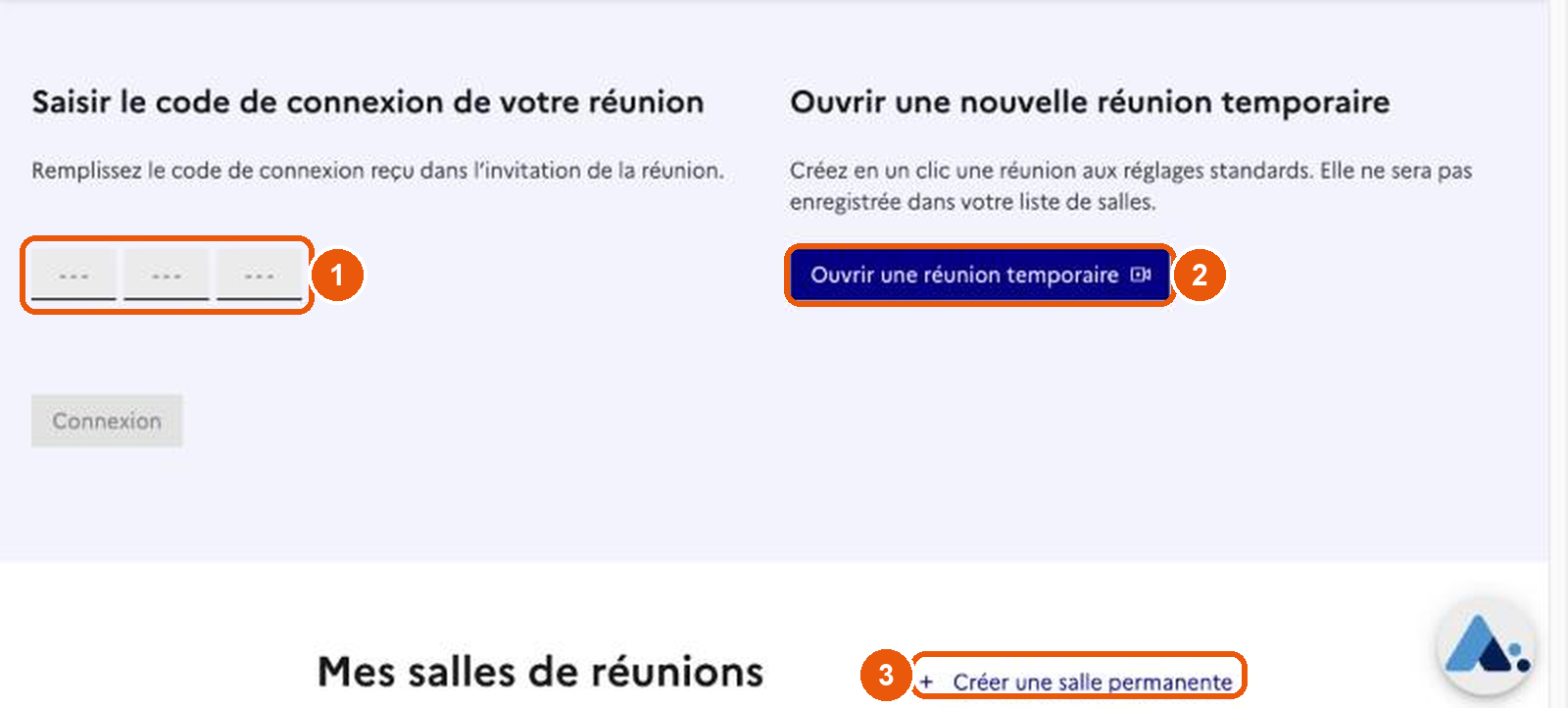
- 1 Vous avez reçu un code de connexion ? Tapez-le ici pour rejoindre une réunion ;
- 2 Ouvrir une réunion temporaire : tout de suite, avec les réglages standards ;
- 3 Créer une salle permanente : elle garde ses réglages et son lien. Le bon choix pour une réunion régulière.
Donnez un nom à la salle : il ne pourra plus changer.
2 Accueil et téléphone
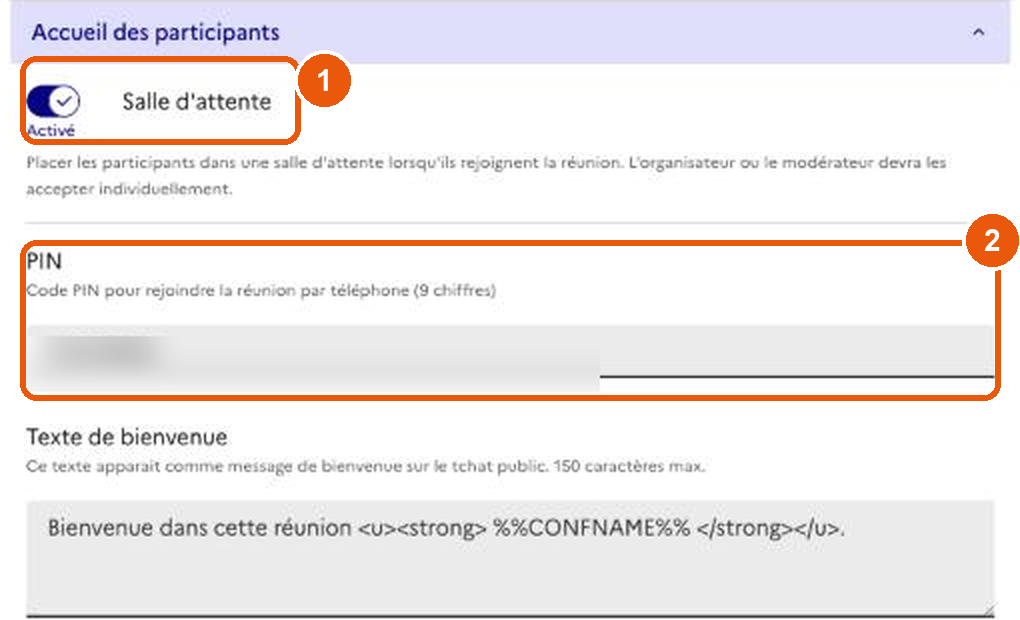
Dans « Accueil des participants » :
- 1 Salle d'attente : vous acceptez chaque participant avant qu'il entre ;
- 2 le code PIN de la salle, pour rejoindre par téléphone.
Un texte de bienvenue peut aussi s'afficher dans la discussion.
3 Régler l'enregistrement
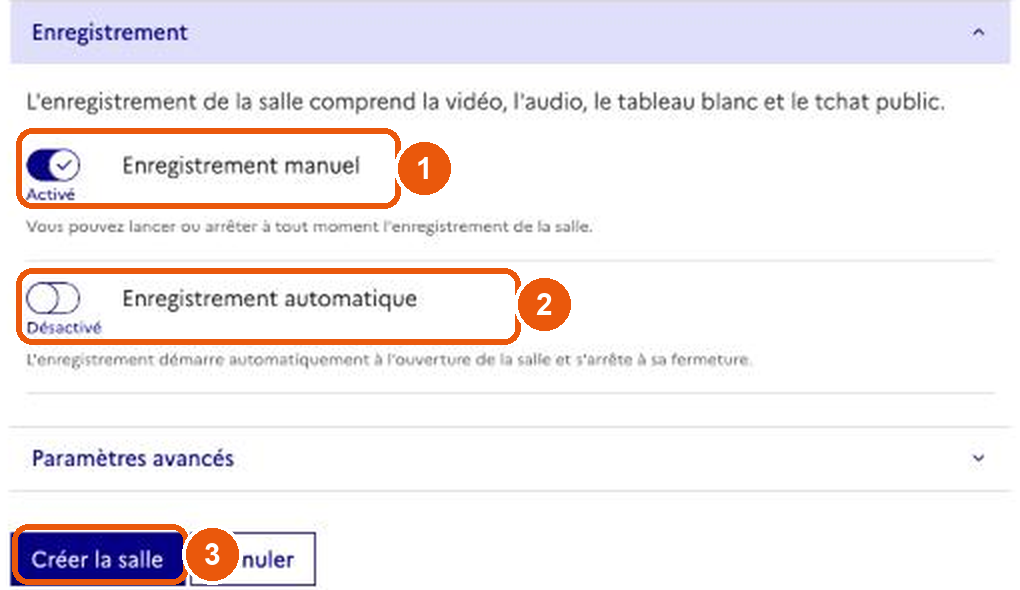
L'enregistrement comprend la vidéo, le son, le tableau blanc et la discussion publique.
- 1 Manuel (activé par défaut) : vous lancez et arrêtez l'enregistrement vous-même ;
- 2 Automatique : il démarre à l'ouverture de la salle.
Cliquez sur 3 Créer la salle.
4 Lancer et inviter
Sur la carte de la salle :
- 1 Lancer : vous entrez comme organisateur ;
- 2 Inviter : les liens et codes à envoyer ;
- 3 Voir les enregistrements de la salle.

5 Choisir le bon lien
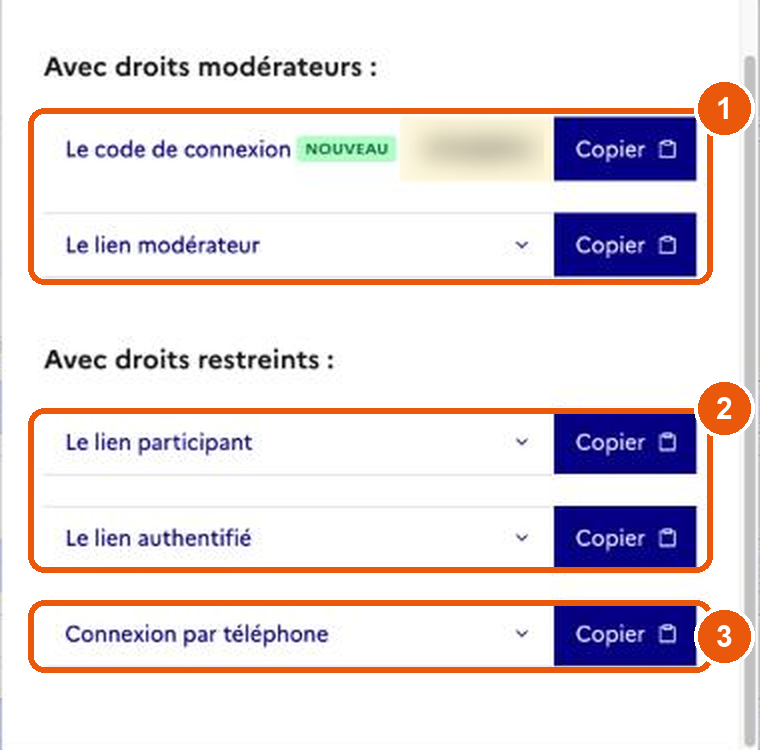
- 1 Avec droits modérateurs : pour un co-animateur. Le code de connexion à 9 chiffres en fait partie ;
- 2 Le lien participant (chacun tape son nom) ou le lien authentifié (connexion académique) ;
- 3 Connexion par téléphone : le numéro et le code PIN à transmettre.
6 Animer et enregistrer
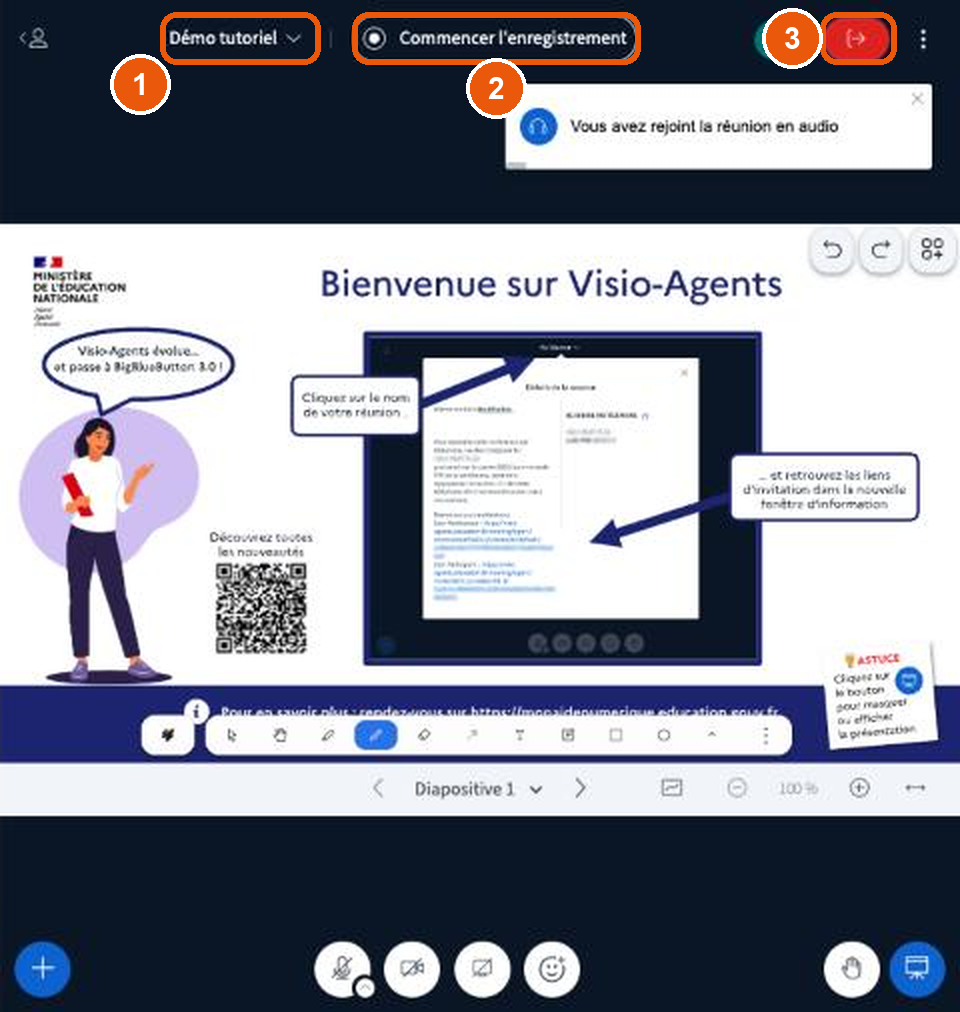
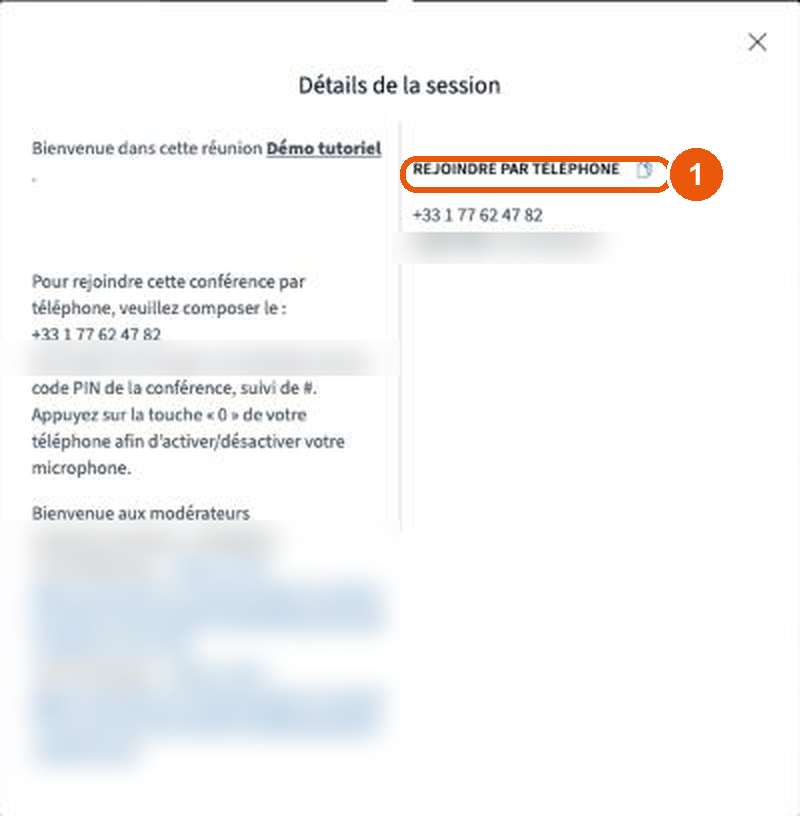
- 1 Cliquez sur le nom de la réunion pour retrouver les liens et le numéro de téléphone ;
- 2 Commencer l'enregistrement : prévenez les participants avant de cliquer ;
- 3 le bouton rouge quitte ou termine la réunion.
Pour la salle d'attente, le partage d'écran, les sondages ou les groupes de travail, tout fonctionne comme dans la Classe virtuelle : voir ce tutoriel.
💡 Pour aller plus loin
- Rejoindre par téléphone 1 : appeler le numéro, taper le code PIN suivi de #, puis « 0 » pour couper ou rétablir son micro.
- Retrouver un enregistrement : il apparaît après la réunion, par le bouton de lecture sur la carte de la salle.
🔒 Bon à savoir : annoncez tout enregistrement aux participants avant de le lancer. Avec des élèves, utilisez la Classe virtuelle, qui n'enregistre pas.
Mise à jour le 3 novembre 2026.