
Fini les courriels « quand êtes-vous disponibles ? ». Avec Sondage, vous proposez quelques créneaux, chacun coche ceux qui lui conviennent, et la meilleure date saute aux yeux. L'outil est hébergé par le ministère et supprime le sondage tout seul à la date choisie.
📅 Une date en un coup d'œil
Le tableau compte les disponibilités de chaque créneau.
🔗 Un simple lien
Les participants répondent sans rien installer.
🗓️ Aussi pour les rendez-vous
« Réserver des créneaux » : chacun choisit son rendez-vous, par exemple avec les familles.
🚪 Pour y accéder : sur portail.apps.education.fr, onglet Les services, puis Sondage. Adresse directe : sondage.apps.education.fr.
1 Choisir le bon outil
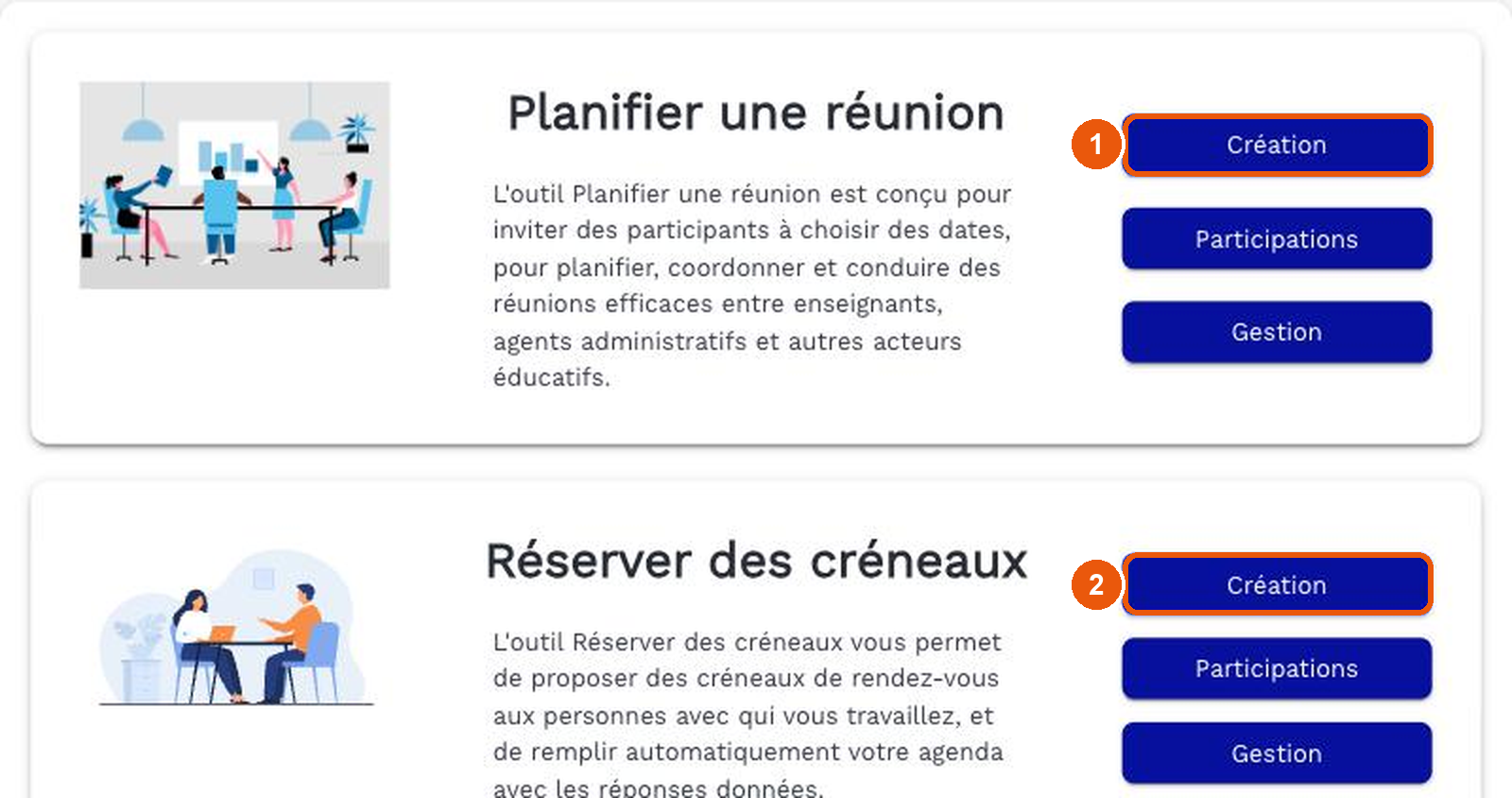
Deux outils sur la même page :
- 1 Planifier une réunion : trouver une date commune. C'est celui de ce tutoriel ;
- 2 Réserver des créneaux : chacun réserve un rendez-vous individuel.
Cliquez sur Création sous « Planifier une réunion ».
2 Décrire la réunion
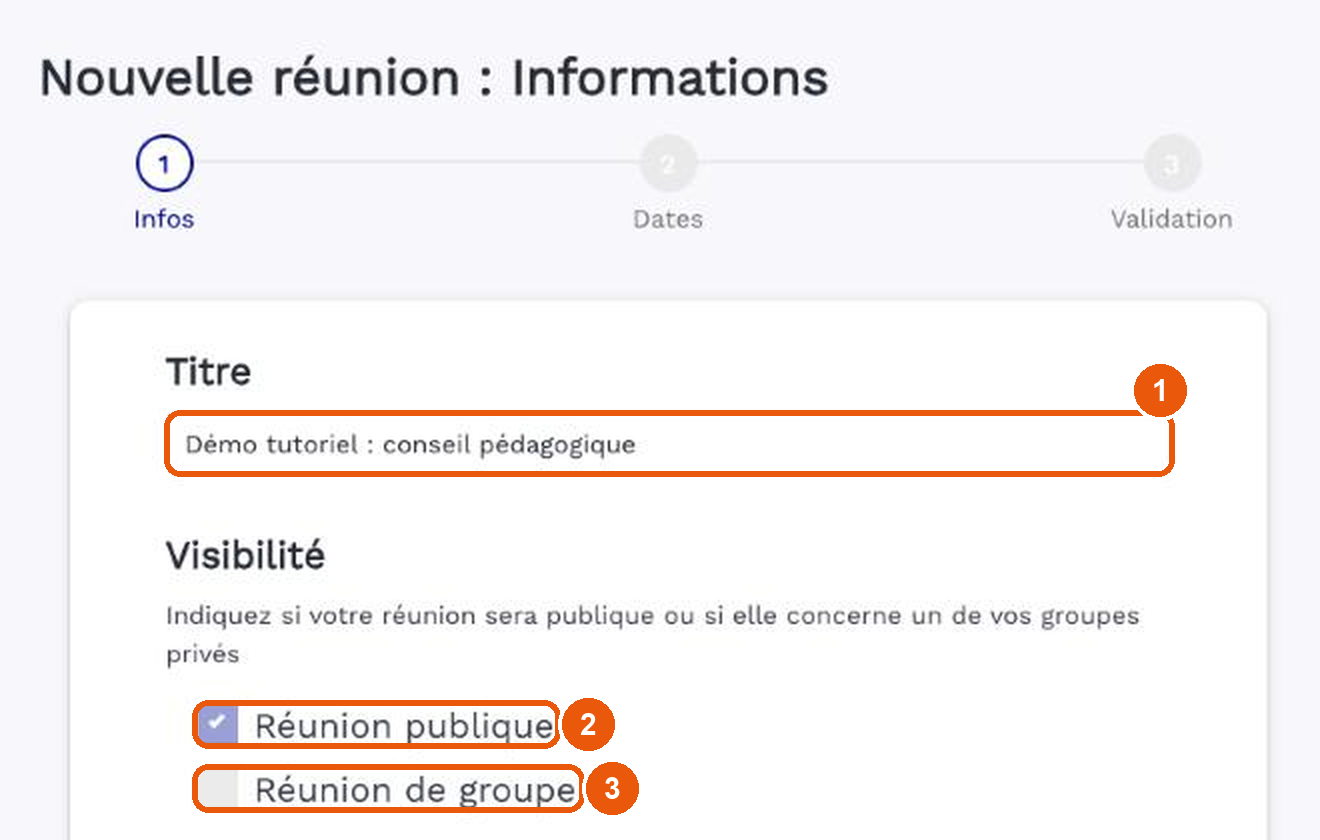
Donnez 1 un titre, puis choisissez :
- 2 Réunion publique : toute personne qui a le lien répond ;
- 3 Réunion de groupe : les seuls membres d'un de vos groupes apps.education.
« Masquer les participants » cache les noms aux autres répondants.
3 Régler la durée
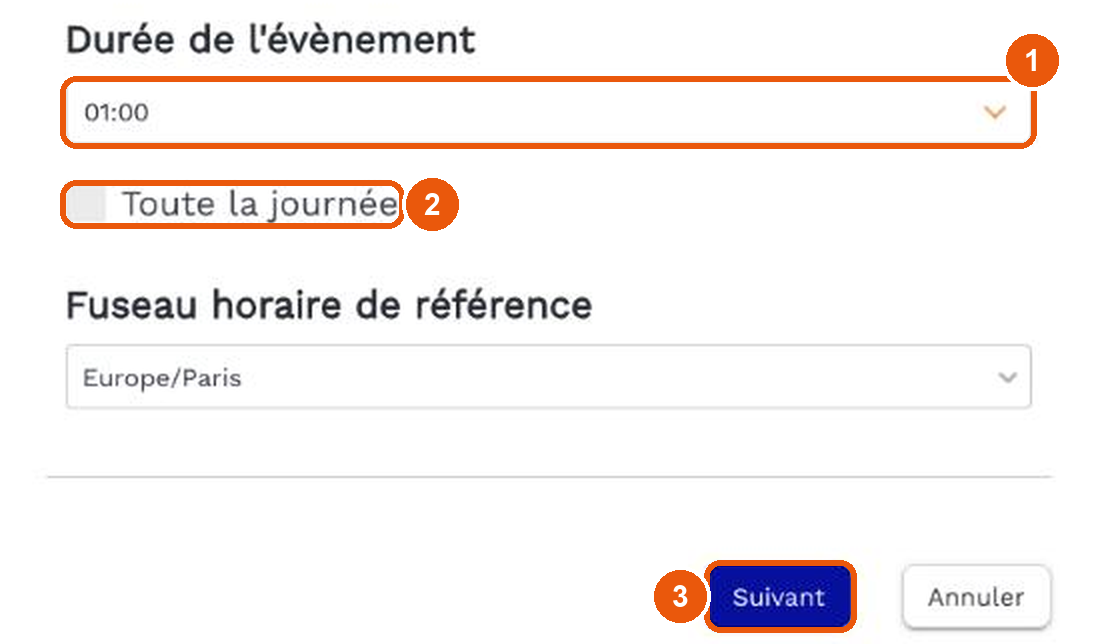
Indiquez 1 la durée de la réunion, ou cochez 2 Toute la journée. Puis 3 Suivant.
4 Proposer des créneaux
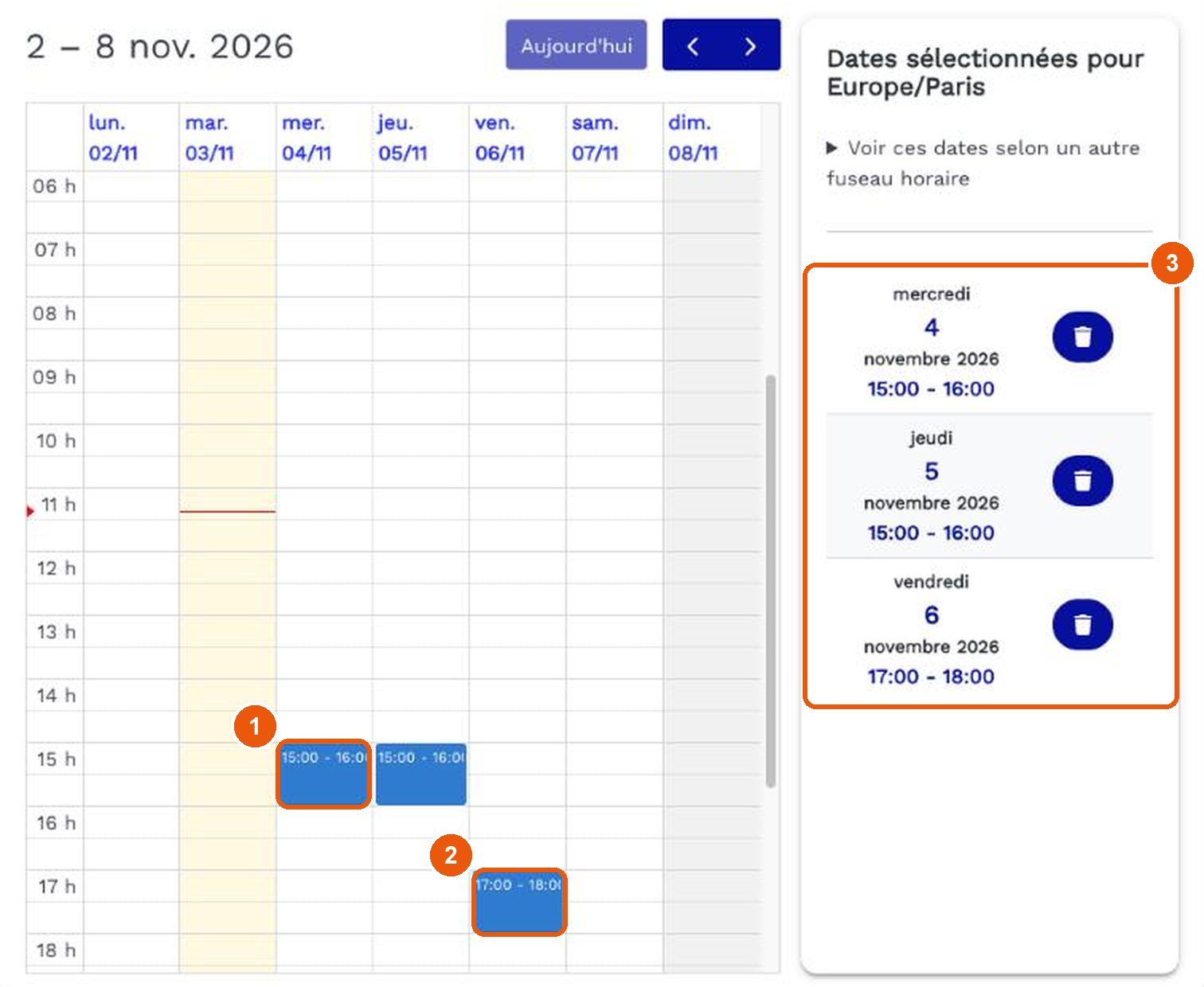
Dans le calendrier, 1 cliquez sur une heure : un créneau de la durée choisie apparaît. 2 Recommencez pour chaque proposition, en changeant de semaine avec les flèches.
3 La colonne de droite récapitule les dates ; la corbeille en retire une. Cliquez sur Suivant.
5 Valider
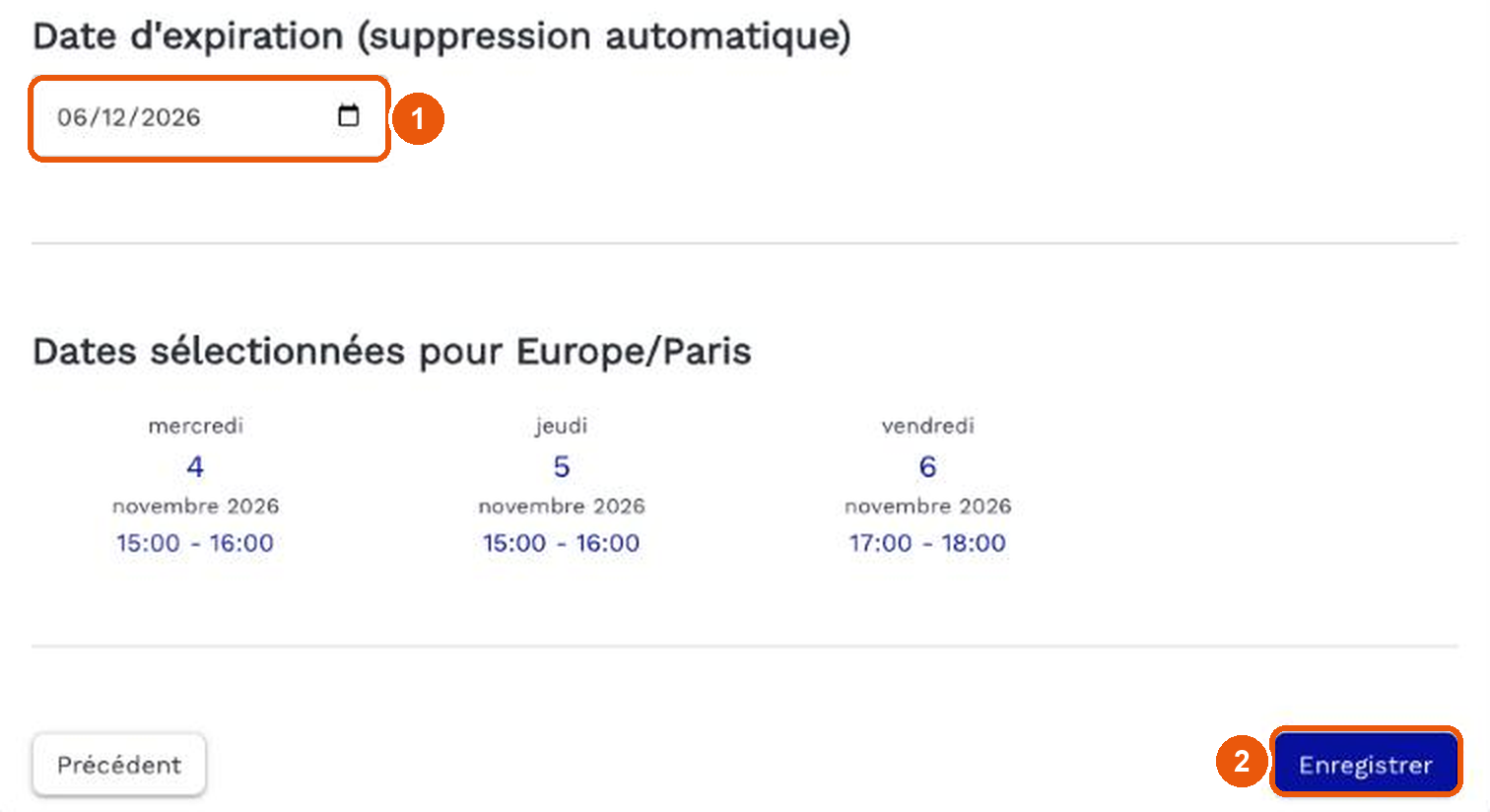
Vérifiez le récapitulatif. 1 La date d'expiration : le sondage et ses réponses seront supprimés automatiquement ce jour-là.
Cliquez sur 2 Enregistrer.
6 Activer et partager
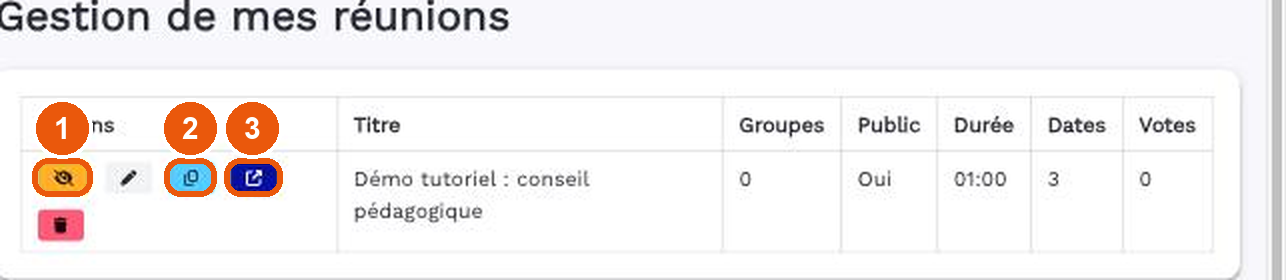
La réunion apparaît dans Gestion de mes réunions, désactivée :
- 1 l'œil l'active : les participants peuvent alors répondre ;
- 2 Copier le lien, à envoyer par courriel ou dans l'ENT ;
- 3 Ouvrir la page de réponse.
Une réunion active ne se modifie ni ne se supprime : désactivez-la d'abord avec l'œil.
7 Lire les réponses et fixer la date
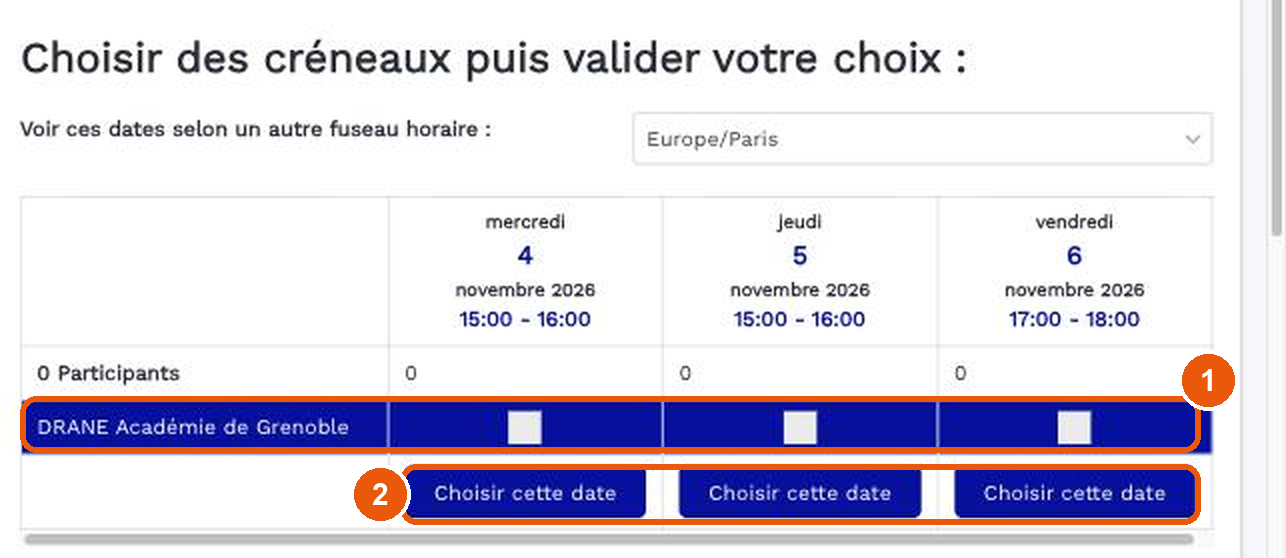
Chaque participant 1 coche les créneaux qui lui conviennent et enregistre. Le nombre de disponibilités s'affiche sous chaque date.
Vous, l'organisateur, cliquez sur 2 Choisir cette date sous le meilleur créneau.
💡 Pour aller plus loin
- Retrouver ses réunions : menu ☰, Gestion.
- Ses propres réponses : bouton Participations, sur l'accueil.
- Fuseau horaire : pour des participants à l'étranger, « Voir ces dates selon un autre fuseau horaire ».
🔒 Bon à savoir : en « Réunion publique », toute personne qui a le lien voit les noms des répondants. Cochez « Masquer les participants » si besoin.
Mise à jour le 3 novembre 2026.