
Questionnaire est l'outil de formulaires d'apps.education : on y crée un questionnaire en quelques minutes, on partage son lien, et on récupère les réponses. Les données sont hébergées par le ministère et supprimées automatiquement à la date choisie.
🧩 Tous les types de questions
Choix unique ou multiple, note, nombre, texte, date.
🛡️ Conforme au RGPD
Date d'expiration, réponses anonymisées, suppression automatique.
👥 Public ou réservé
Ouvert à tous, aux agents connectés, ou à un groupe.
🚪 Pour y accéder : sur portail.apps.education.fr, onglet Les services, puis Questionnaire. Adresse directe : questionnaire.apps.education.fr.
1 Créer un questionnaire
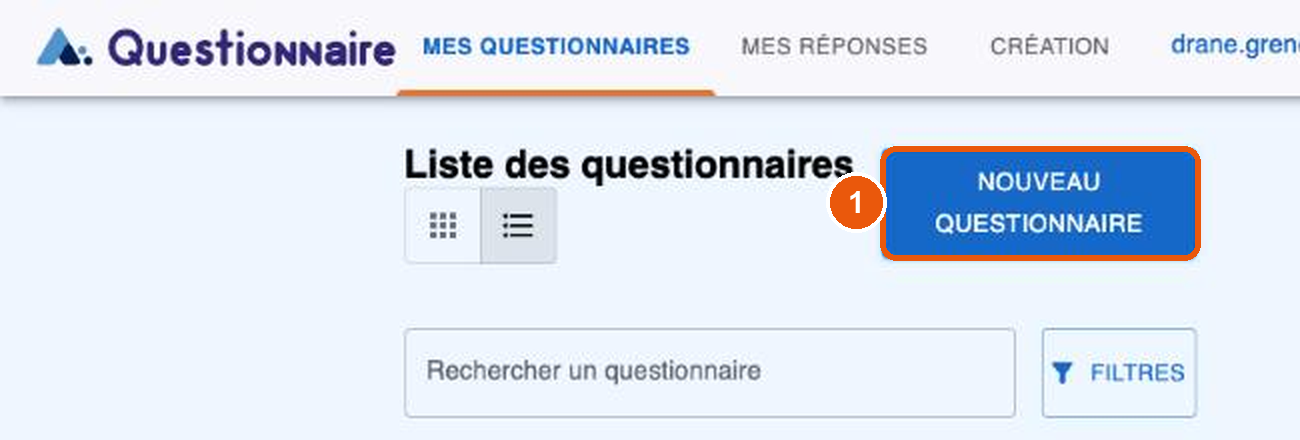
Cliquez sur 1 Nouveau questionnaire, puis sur Créer un nouveau questionnaire.
Un questionnaire existant peut aussi servir de modèle : « Créer un questionnaire à partir d'un modèle ».
2 Lui donner un titre
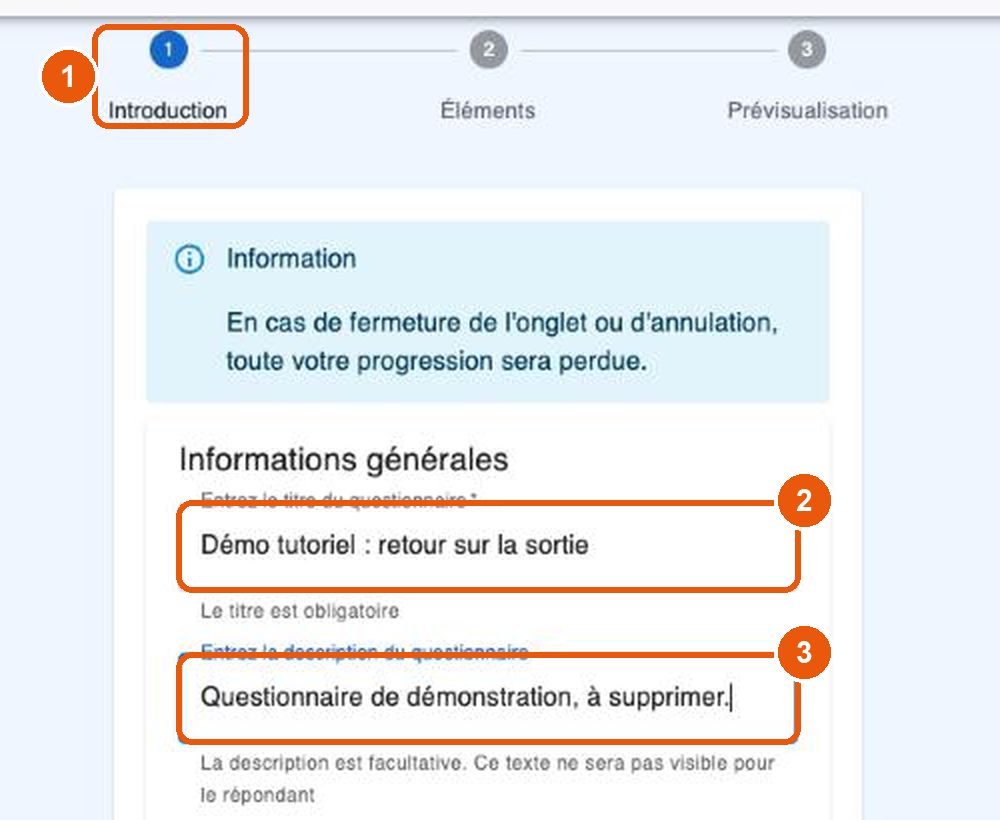
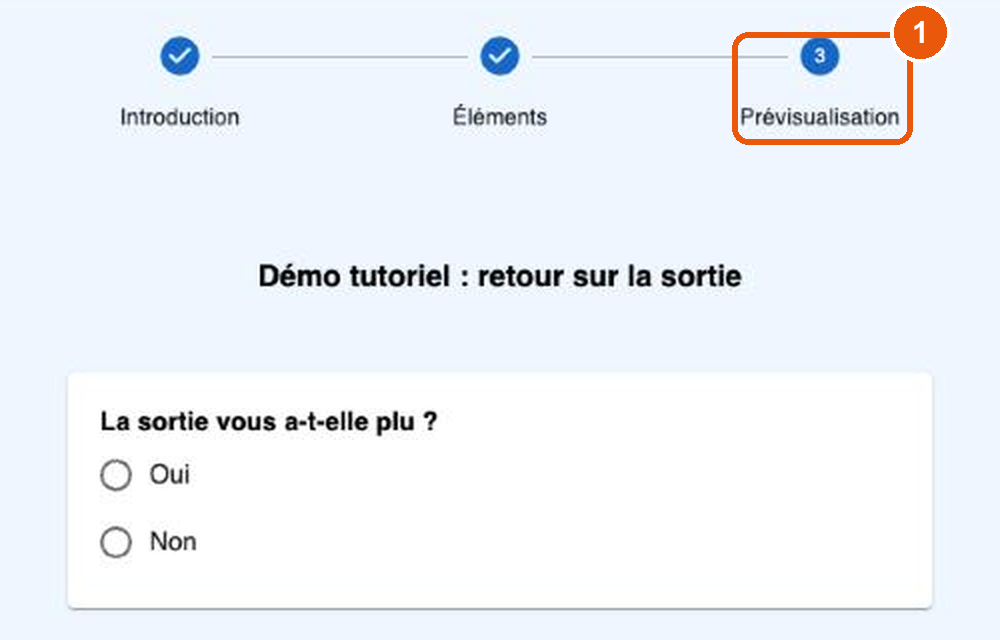
La création se fait en 1 trois étapes : Introduction, Éléments, Prévisualisation.
- 2 le titre, visible des répondants ;
- 3 une description, pour vous seul.
Ne fermez pas l'onglet en cours de route : la saisie serait perdue.
3 Régler la durée et le RGPD
Dans la section RGPD :
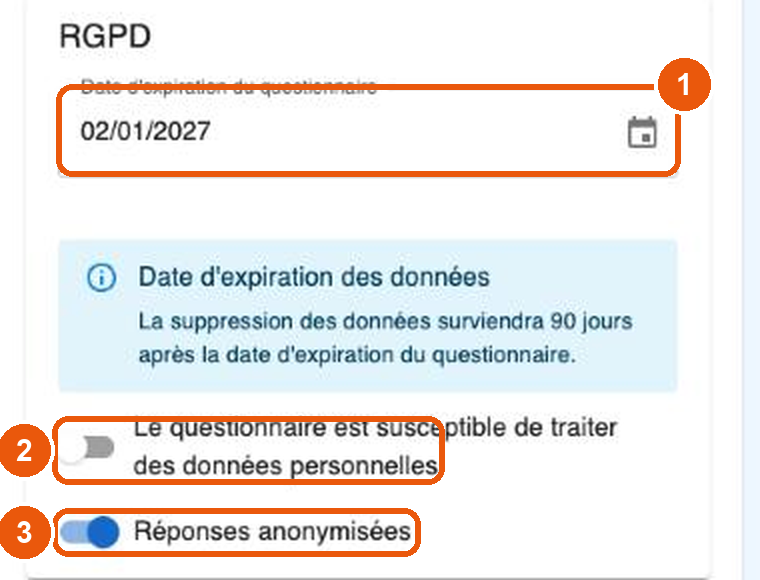
- 1 la date d'expiration : après elle, plus personne ne répond. Les réponses sont supprimées 90 jours plus tard ;
- 2 à cocher si vous demandez des données personnelles (nom, adresse…) ;
- 3 Réponses anonymisées : activé par défaut.
4 Choisir qui répond
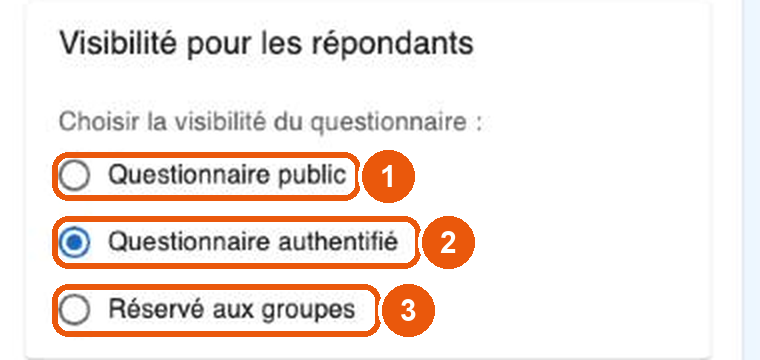
- 1 Public : toute personne qui a le lien. Le bon choix pour des élèves ou des familles ;
- 2 Authentifié (par défaut) : les seuls agents connectés à apps.education ;
- 3 Réservé aux groupes : les membres de vos groupes apps.education.
Cliquez sur Passer à l'étape suivante.
5 Ajouter les questions
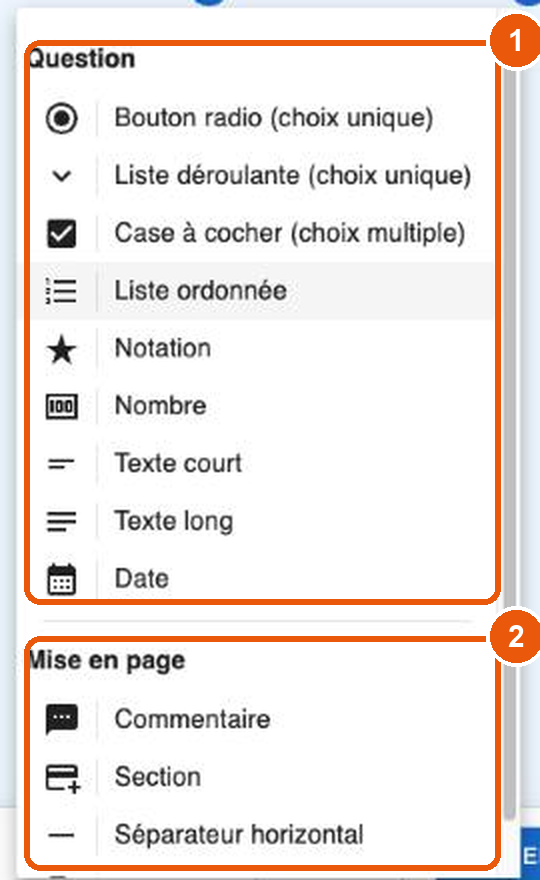
Dans Type d'élément, choisissez :
- 1 une question : choix unique ou multiple, notation, nombre, texte, date ;
- 2 un élément de mise en page : commentaire, section, séparateur, saut de page.
6 Écrire une question
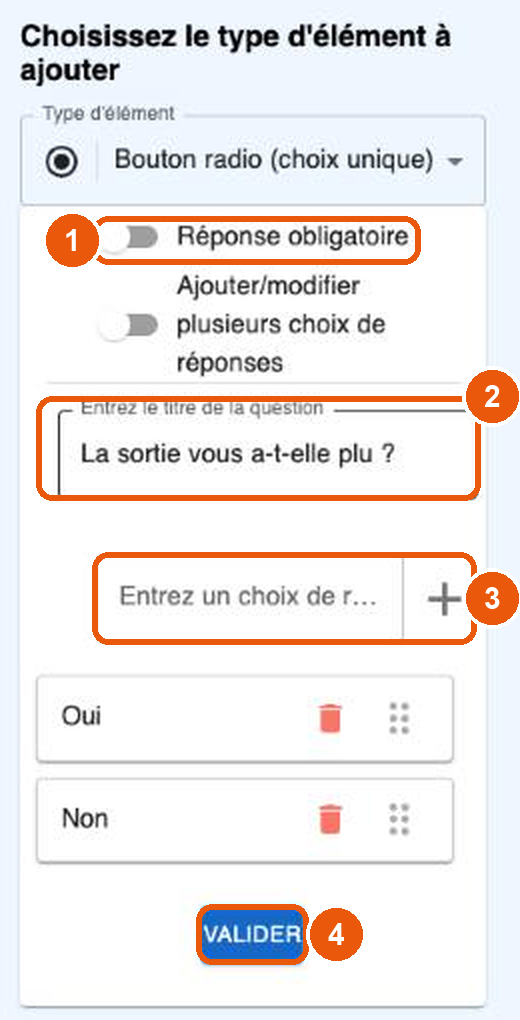
Pour une question à choix :
- 1 Réponse obligatoire, si besoin ;
- 2 le texte de la question ;
- 3 chaque choix de réponse, ajouté avec le +.
Cliquez sur 4 Valider : la question rejoint la colonne « Organisez vos éléments », où l'on peut la modifier, la dupliquer ou la déplacer.
7 Vérifier et enregistrer
L'étape 1 Prévisualisation montre le questionnaire tel que le verront les répondants. Cliquez sur Enregistrer le questionnaire.
8 L'activer et partager le lien
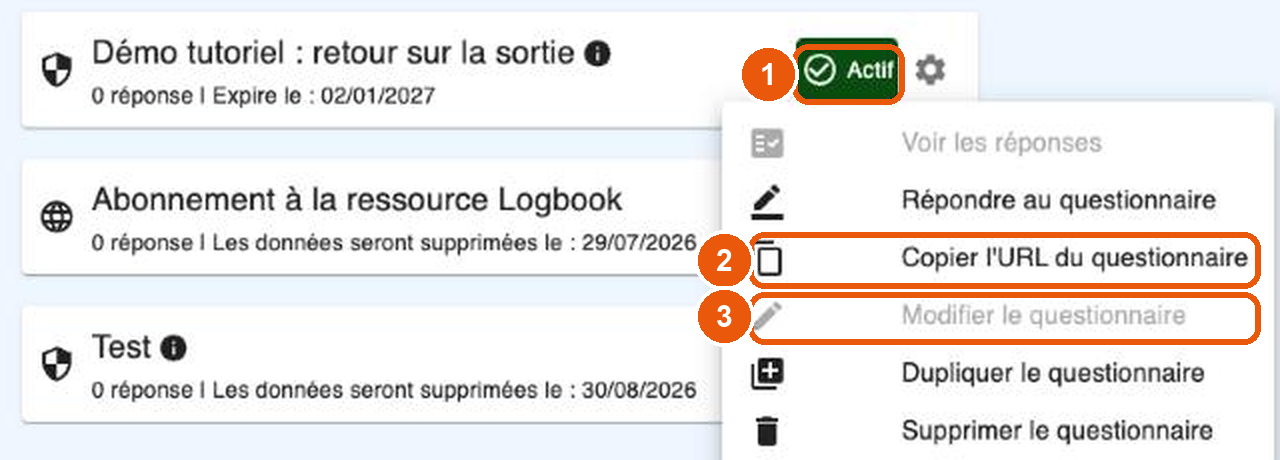
Le questionnaire enregistré est Inactif : personne ne peut y répondre. Cliquez sur ce bouton : il passe 1 Actif.
Puis, roue dentée, 2 Copier l'URL du questionnaire : c'est le lien à envoyer ou à déposer dans l'ENT.
3 Un questionnaire actif ne se modifie plus : désactivez-le d'abord.
💡 Pour aller plus loin
- Lire les réponses : roue dentée, Voir les réponses.
- Réutiliser : Dupliquer le questionnaire pour la classe suivante.
- Travailler à plusieurs : « Délégation de gestion », dans l'Introduction, donne la main aux administrateurs d'un groupe.
🔒 Bon à savoir : ne demandez que les informations utiles. Pour des données personnelles d'élèves, cochez l'option prévue dans « RGPD » et gardez une date d'expiration courte.
Mise à jour le 3 novembre 2026.