
Pod Educ est la plateforme vidéo nationale des agents de l'Éducation nationale. On y dépose une vidéo de cours, un tutoriel ou un enregistrement audio, puis on le partage par un lien ou on l'intègre dans l'ENT.
🎙️ Vidéo ou son
Une capsule de cours, un podcast, un enregistrement d'élèves, jusqu'à 4 Go.
🔒 Brouillon par défaut
Une vidéo déposée reste privée tant que vous ne la publiez pas.
📝 Sous-titres automatiques
Pod Educ peut transcrire l'audio en français ou en anglais.
🚪 Pour y accéder : connectez-vous à portail.apps.education.fr, puis ouvrez Pod Educ dans « Mes applications ». Adresse directe : podeduc.apps.education.fr.
1 Se connecter
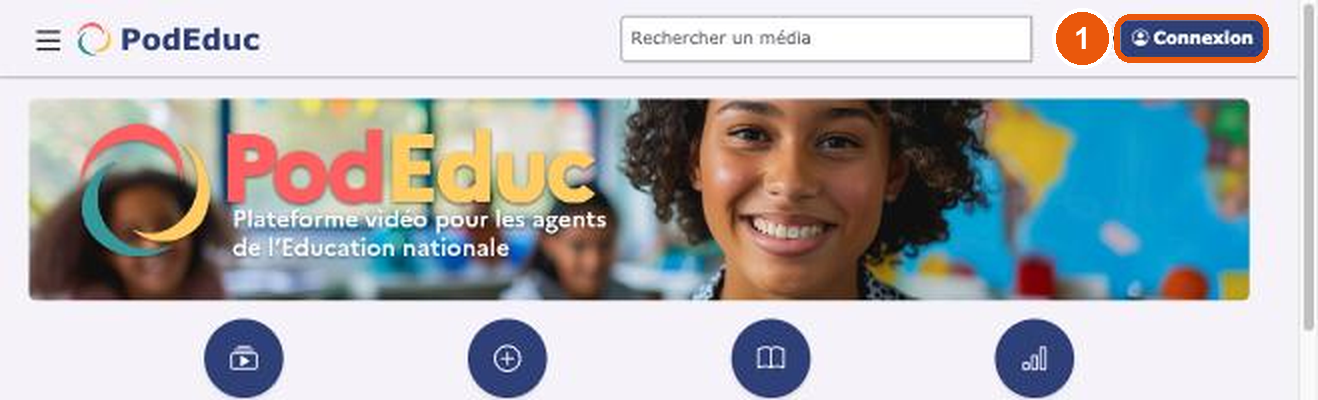
Pod Educ vous accueille d'abord en visiteur. Cliquez sur 1 Connexion, en haut à droite.
2 Choisir le compte apps.education
Cliquez sur 1 Connexion Apps.education.fr. Si vous êtes déjà connecté au portail, vous entrez sans retaper votre mot de passe.

3 Repérer ses deux boutons
Une fois connecté, l'en-tête affiche :
- 1 Ajouter une vidéo, pour déposer un fichier ;
- 2 Tableau de bord, qui liste vos vidéos.

4 Déposer la vidéo
Cliquez sur Ajouter une vidéo, puis :
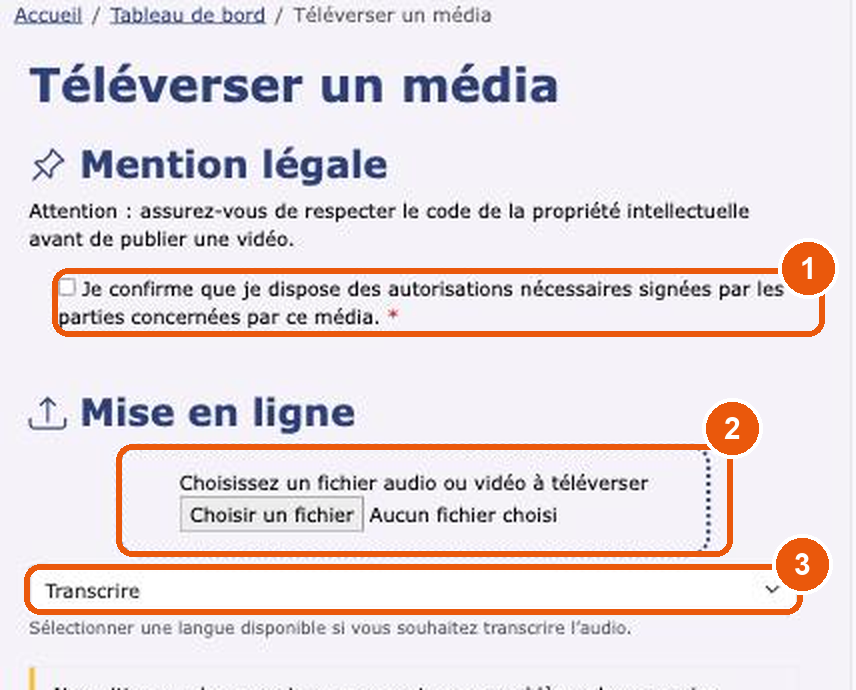
- 1 cochez la mention légale : vous disposez des autorisations des personnes filmées ;
- 2 Choisir un fichier : l'envoi commence aussitôt. Ne fermez pas la page avant la fin ;
- 3 Transcrire (facultatif) : choisissez la langue pour obtenir des sous-titres.
Complétez ensuite le titre et les champs obligatoires (*), puis enregistrez. Un courriel vous prévient quand la vidéo est prête.
5 Choisir qui la voit
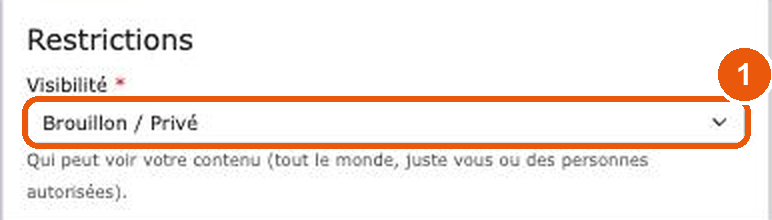
Dans la section Restrictions, le champ 1 Visibilité propose trois choix :
- Brouillon / Privé (par défaut) : vous seul la voyez, ou ceux à qui vous donnez un lien privé ;
- Accès restreint : un mot de passe, ou les seuls agents connectés ;
- Public : tout le monde, et elle apparaît dans les dernières vidéos.
6 Partager ou intégrer
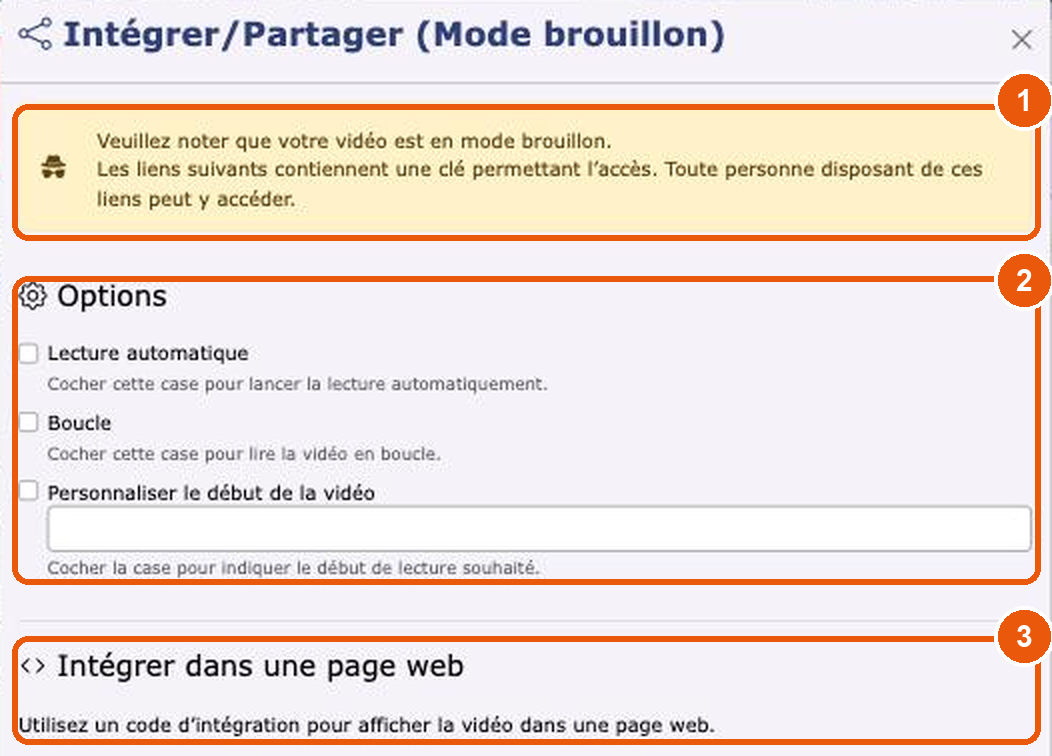
Sous la vidéo, cliquez sur Intégrer/Partager :
- 1 en brouillon, les liens contiennent une clé d'accès : seuls ceux qui ont le lien voient la vidéo ;
- 2 Options : lecture automatique, boucle, début à un moment précis ;
- 3 Intégrer dans une page web : le code pour afficher la vidéo dans l'ENT. Plus bas, Partager le lien donne l'adresse à envoyer.
💡 Pour aller plus loin
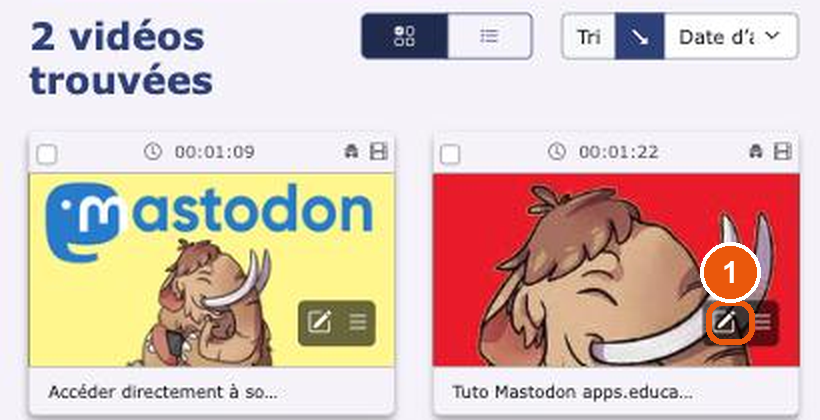
- Retrouver ses vidéos : le Tableau de bord les montre toutes ; 1 le crayon ouvre la fiche pour la modifier.
- Chapitres, sous-titres, documents : menu de la vidéo, « Compléter la vidéo ».
- Une chaîne pour votre établissement : page d'accueil, « Créer une chaîne », pour en faire la demande et y regrouper des vidéos.
- Quiz : sur la page d'une vidéo, « Créer un quiz » ajoute des questions à la vidéo.
🔒 Bon à savoir : une vidéo d'élèves exige l'autorisation écrite des responsables légaux. Gardez-la en brouillon ou en accès restreint, et partagez-la par lien privé.
Mise à jour le 3 novembre 2026.