
Nuage est l'espace de stockage en ligne d'apps.education. On y range ses documents, on y accède depuis n'importe quel ordinateur, et on les partage avec des collègues, sans clé USB ni pièce jointe.
☁️ Partout avec vous
Vos documents depuis n'importe quel ordinateur, au collège comme chez vous.
🏫 Hébergé par le ministère
Vos fichiers restent dans le cadre de l'Éducation nationale.
👥 Fait pour partager
Un collègue, une équipe ou un lien, selon le besoin.
🚪 Pour y accéder : connectez-vous à portail.apps.education.fr, puis ouvrez Nuage dans « Mes applications ». Adresse directe : nuage.apps.education.fr, qui vous envoie vers votre propre serveur.
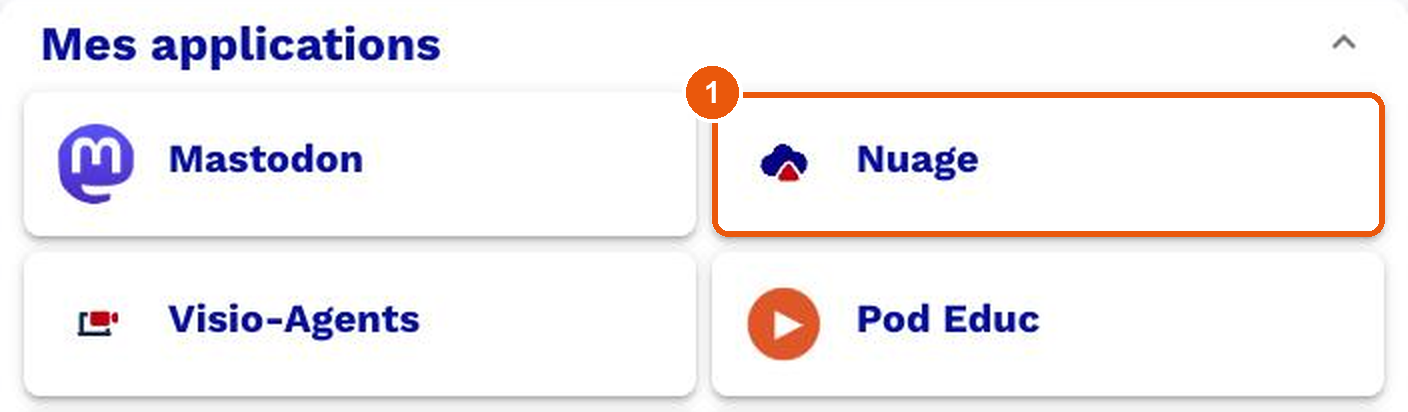
1 Ouvrir Nuage
Sur votre espace du portail, cliquez sur la tuile 1 Nuage.
Vous arrivez dans Tous les fichiers, la racine de votre espace.
2 Créer un dossier et déposer des fichiers
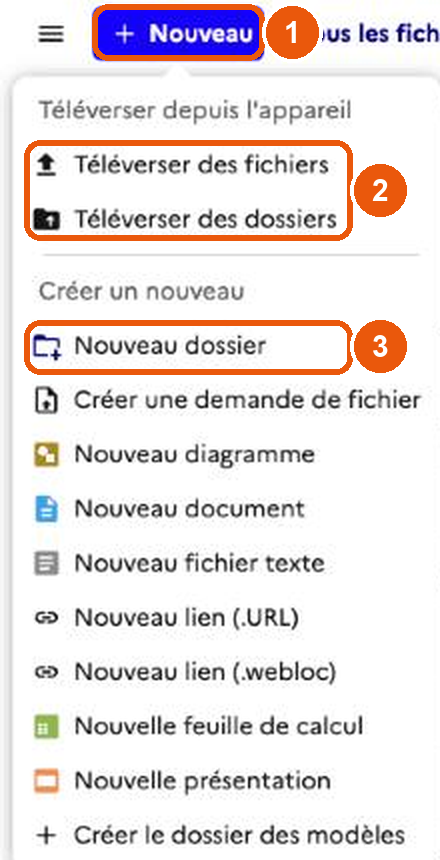
Cliquez sur 1 Nouveau, puis :
- 2 Téléverser des fichiers, pour envoyer des documents de votre ordinateur ;
- 3 Nouveau dossier, pour ranger par classe ou par projet.
Plus simple encore : glissez vos fichiers depuis l'ordinateur sur la page.
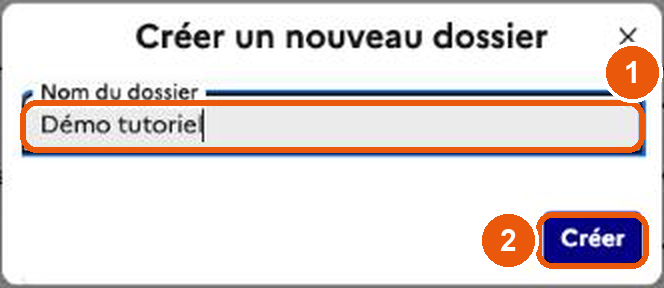
3 Nommer le dossier
Tapez 1 le nom du dossier, puis cliquez sur 2 Créer. Un clic sur le dossier l'ouvre ; le fil en haut de page permet de remonter.
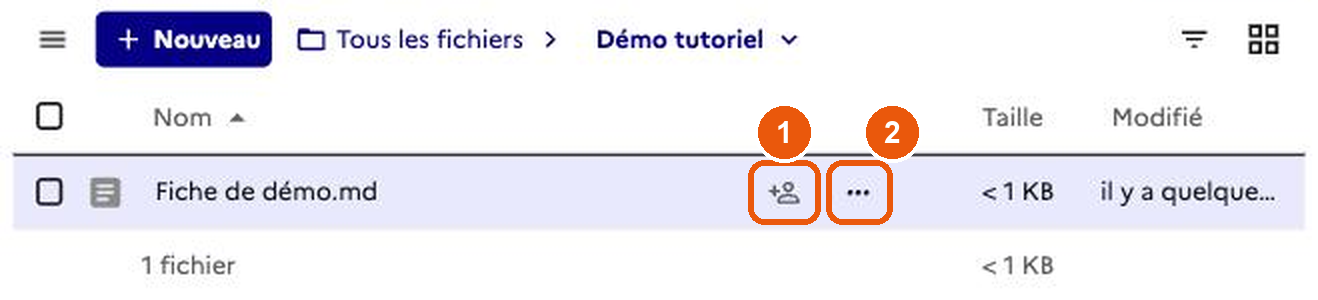
4 Partager un fichier ou un dossier
Sur la ligne du fichier ou du dossier, cliquez sur 1 l'icône de partage. Le menu 2 … propose le reste : renommer, déplacer, télécharger, supprimer.
5 Choisir avec qui
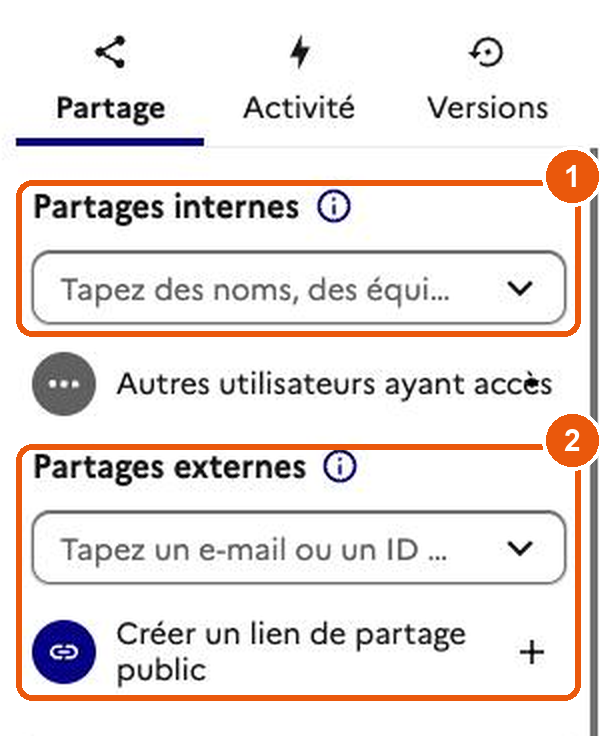
Le panneau de droite propose deux façons de partager :
- 1 Partages internes : tapez le nom d'un collègue ou d'un groupe d'apps.education. Il le retrouve dans son propre Nuage ;
- 2 Partages externes : Créer un lien de partage public, à envoyer à quelqu'un qui n'a pas de compte.
Pour chaque partage, on choisit ensuite si la personne peut seulement lire, ou aussi modifier.
💡 Pour aller plus loin
- Ramasser des devoirs : Nouveau → « Créer une demande de fichier ». Les élèves déposent leurs fichiers par un lien, sans voir ceux des autres.
- Écrire à plusieurs : Nouveau → « Nouveau document », « Nouvelle feuille de calcul » ou « Nouvelle présentation ». Le document s'ouvre et se modifie dans le navigateur.
- Retrouver une ancienne version : panneau de droite, onglet « Versions ».
- Synchroniser avec son ordinateur : l'application Nextcloud garde un dossier de l'ordinateur à jour avec Nuage.
🔒 Bon à savoir : un lien public s'ouvre pour quiconque le reçoit. Pour des données d'élèves, préférez un partage interne, ou protégez le lien par un mot de passe et une date d'expiration.
Mise à jour le 3 novembre 2026.