
Les Tubes sont les plateformes vidéo du ministère : des instances PeerTube, une par public ou par discipline. Vos vidéos y restent dans le cadre de l'Éducation nationale, et vous choisissez qui peut les voir.
🎬 Sans publicité
Ni annonce ni recommandation commerciale autour de vos vidéos.
🔒 Visibilité au choix
Publique, non listée (lien seulement) ou privée.
🧩 Facile à diffuser
Un lien, un QR code ou un code d'intégration pour l'ENT.
⚠️ Réglez la visibilité dès le début de l'envoi. Pendant l'envoi, la vidéo est déjà créée avec la visibilité par défaut, « Publique ». Choisissez « Non listée » ou « Privée » tout de suite, sans attendre la fin.
1 Choisir son instance
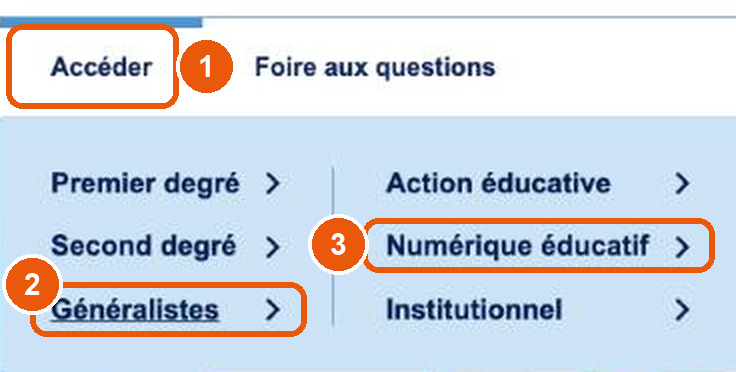
Sur tubes.apps.education.fr (ou Portail tubes dans apps.education), ouvrez 1 Accéder, puis 2 une famille et 3 une instance, par exemple Numérique éducatif.
Revenez toujours sur la même : votre compte, vos chaînes et vos vidéos sont propres à chaque instance.
2 Se connecter
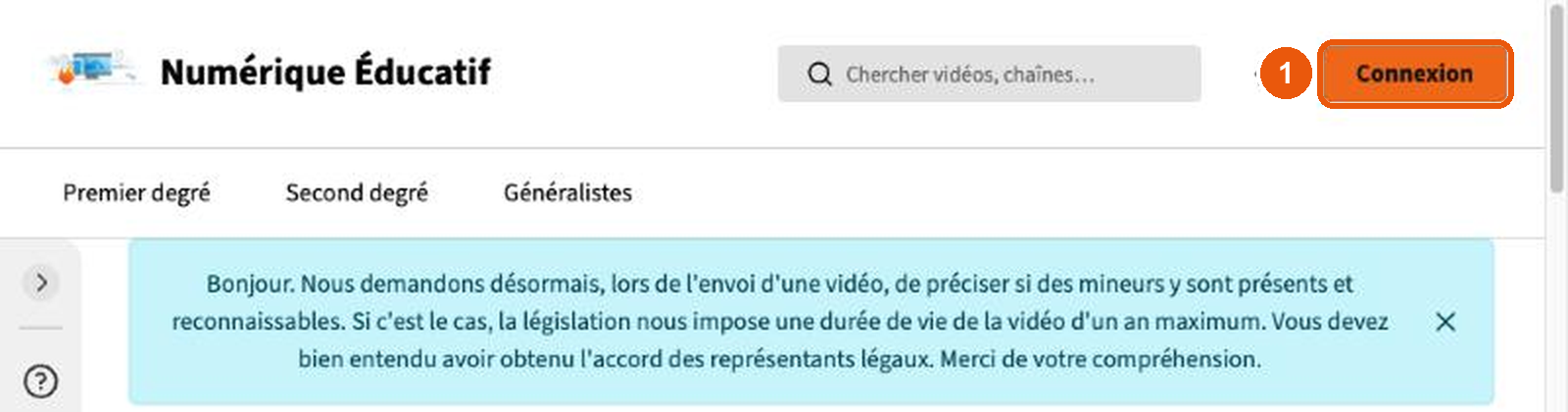
Même si vous êtes déjà connecté à apps.education, l'instance vous accueille en visiteur. Cliquez sur 1 Connexion, en haut à droite : votre compte académique est reconnu, sans mot de passe à retaper.
Votre nom remplace alors le bouton.
3 Envoyer la vidéo
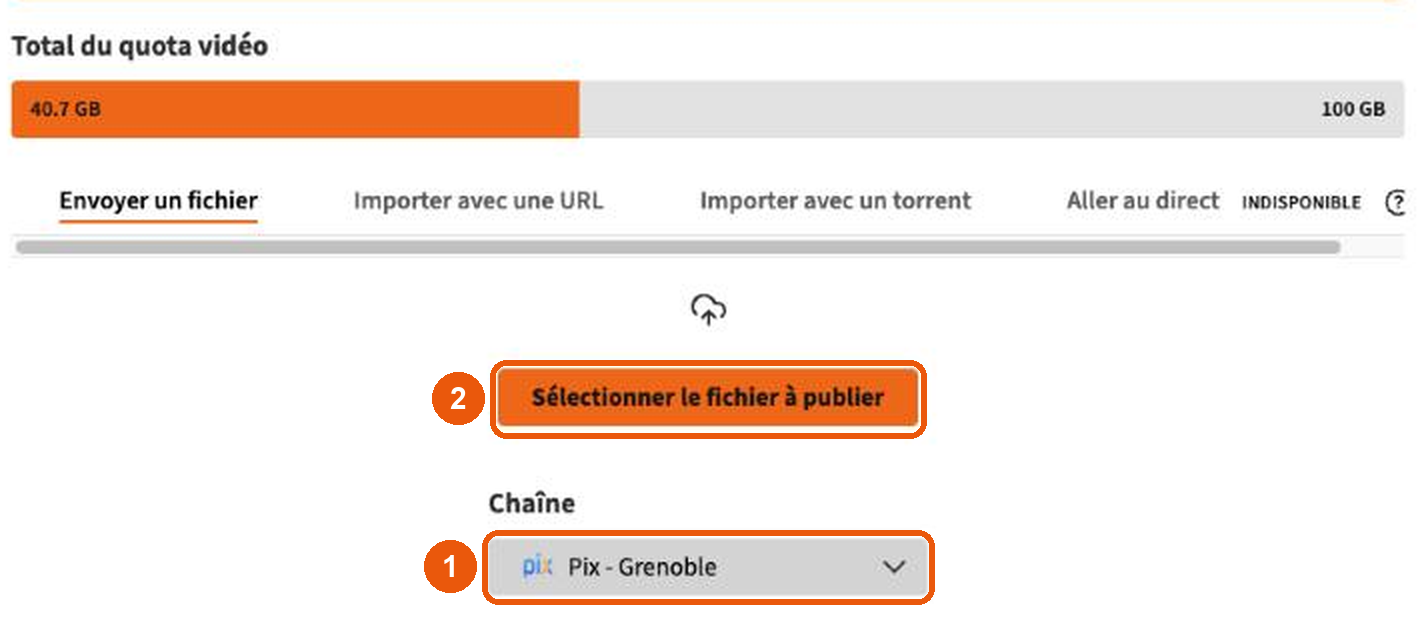
Dans le menu de gauche, cliquez sur Publier (bouton orange), puis :
- 1 choisissez la chaîne qui accueillera la vidéo ;
- 2 Sélectionner le fichier à publier : l'envoi commence aussitôt.
Une vidéo déjà en ligne ailleurs ? L'onglet « Importer avec une URL » évite de la télécharger.
4 Répondre à la question des mineurs
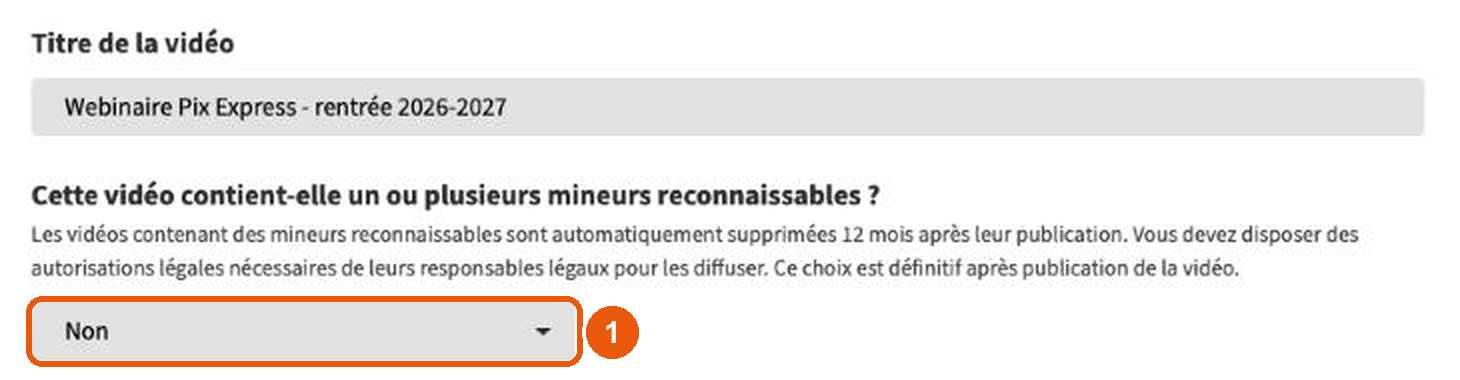
Pendant l'envoi, donnez un titre, puis répondez à la question 1 mineurs reconnaissables.
Si c'est « Oui », la vidéo est supprimée automatiquement 12 mois après sa publication, et il faut l'accord des responsables légaux. Ce choix est définitif une fois la vidéo publiée.
5 La mettre en « Non listée »
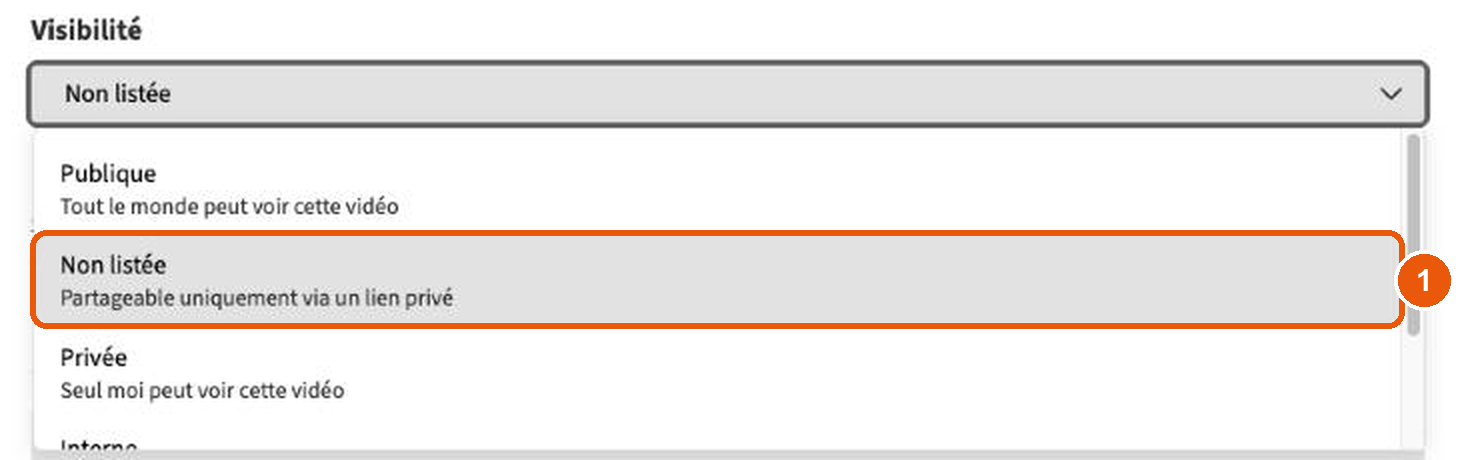
Plus bas, dans Visibilité :
- Publique : tout le monde la voit et la trouve ;
- 1 Non listée : seules les personnes qui ont le lien la voient. Le bon choix pour une classe ;
- Privée : vous seul.
Validez avec le bouton orange en haut du formulaire.
6 Partager le lien
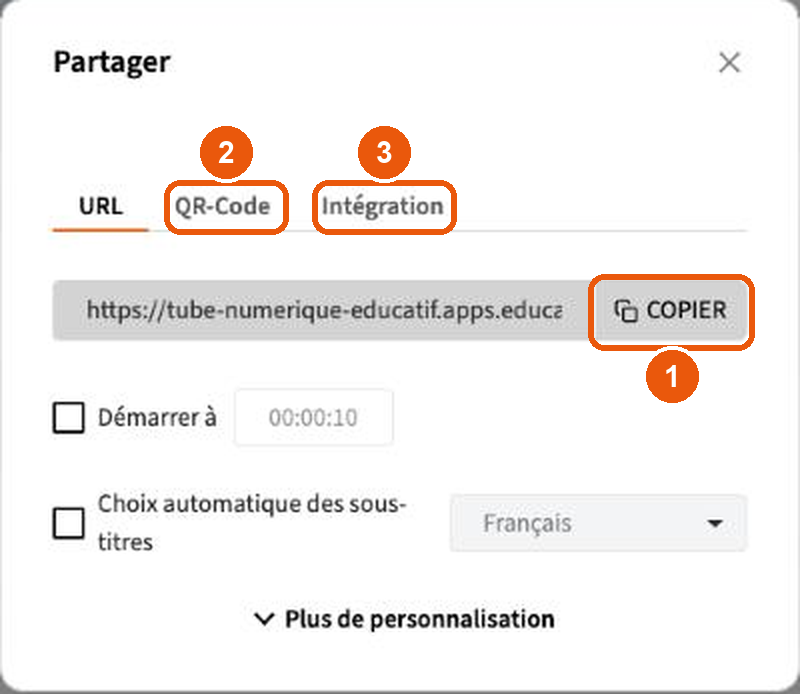
Sous la vidéo, cliquez sur Partager :
- 1 Copier le lien, pour l'ENT ou un courriel ;
- 2 QR-Code, à projeter en classe ;
- 3 Intégration : le code qui affiche la vidéo dans une page web.
7 Créer une liste de lecture
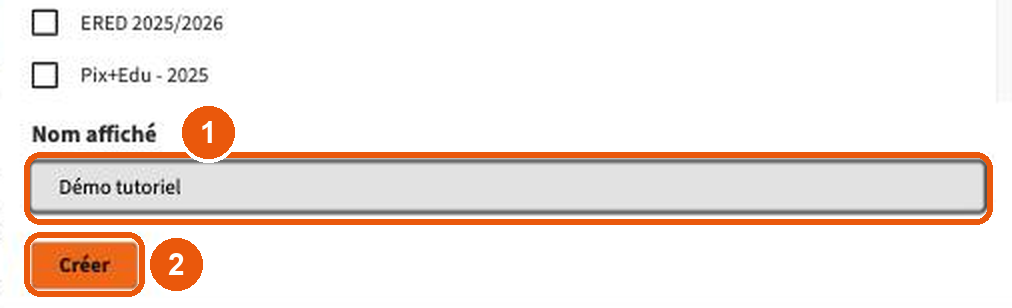
Sous la vidéo, cliquez sur Sauvegarder, puis Créer une liste de lecture privée : donnez-lui 1 un nom, puis 2 Créer. Cochez-la pour y ranger la vidéo.
Ses réglages se retrouvent ensuite dans Listes de lecture, dans le menu de gauche.
💡 Pour aller plus loin
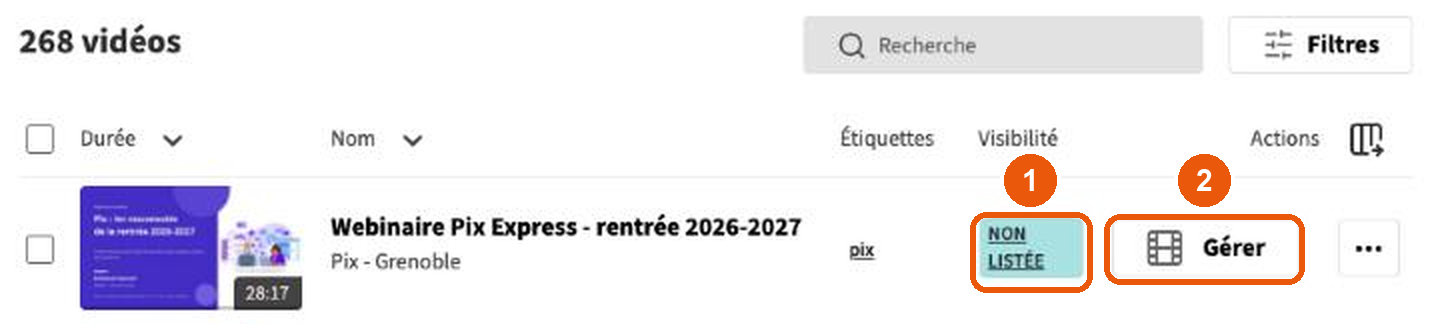
- Retrouver ses vidéos : menu de gauche, Vidéos. La colonne 1 Visibilité dit qui peut voir chacune ; 2 Gérer la modifie.
- Commencer à un moment précis : dans Partager, cochez « Démarrer à ».
- Changer la vidéo sans changer le lien : page Gérer, onglet « Remplacer le fichier ».
- Sous-titres et chapitres : onglets du même nom, dans la page Gérer.
🔒 Bon à savoir : une vidéo non listée n'est pas secrète. Toute personne qui a le lien peut la voir et le transmettre : pour une vidéo d'élèves, vérifiez les autorisations et limitez la diffusion.
Mise à jour le 3 novembre 2026.