
La Classe virtuelle est la visioconférence réservée aux cours avec les élèves. Même outil que Visio-Agents (BigBlueButton), mais pensé pour la classe : salle d'attente, liens séparés pour l'enseignant et les élèves, et pas d'enregistrement, pour protéger les élèves.
🚪 Salle d'attente
Vous faites entrer les élèves un par un, ou tous d'un clic.
🔗 Un lien par public
Un lien pour les élèves, un autre pour un collègue co-animateur.
🧰 Les outils du cours
Tableau blanc, sondage, groupes de travail, notes partagées.
🚪 Pour y accéder : connectez-vous à portail.apps.education.fr, puis ouvrez l'onglet Ma structure. La Classe virtuelle de l'académie s'y trouve.
1 Ouvrir la Classe virtuelle
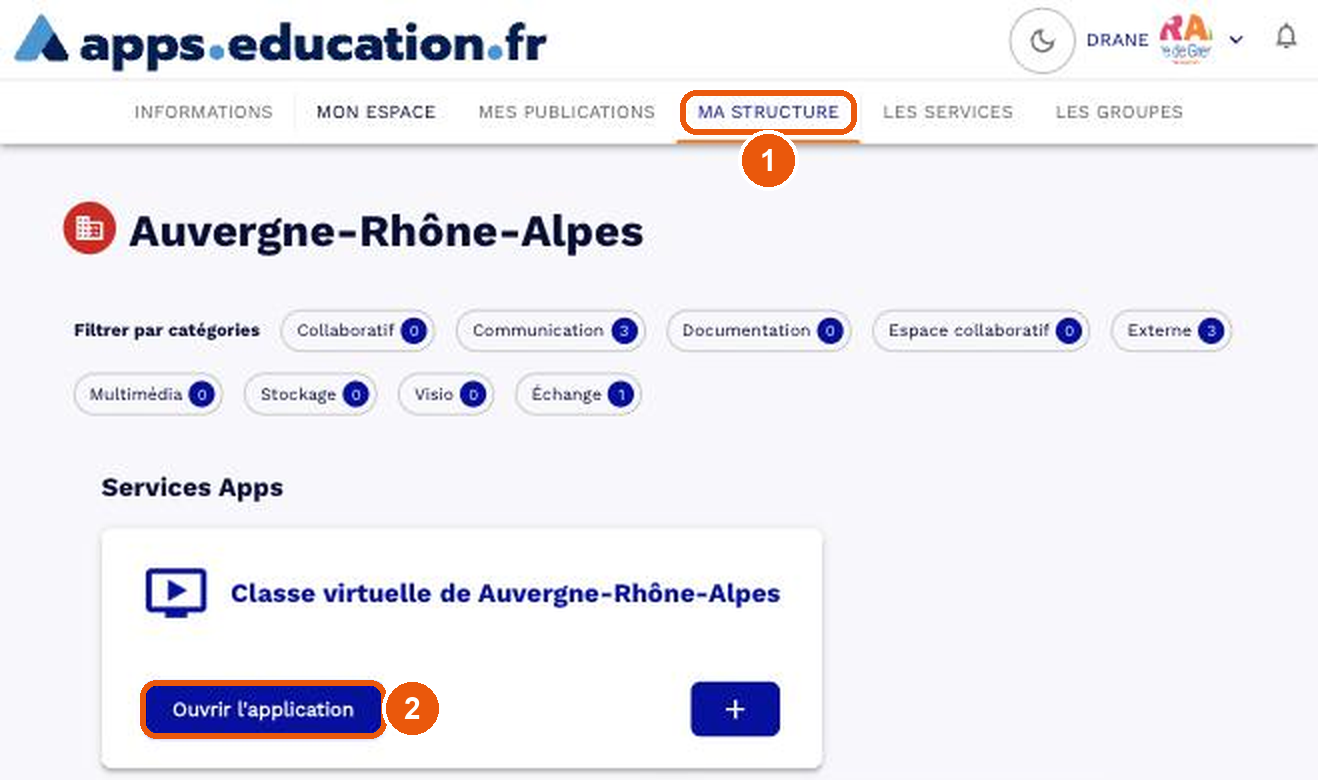
Sur le portail, cliquez sur 1 Ma structure, puis, sous « Classe virtuelle », sur 2 Ouvrir l'application. Vous arrivez connecté, sans mot de passe à retaper.
2 Créer sa salle de cours
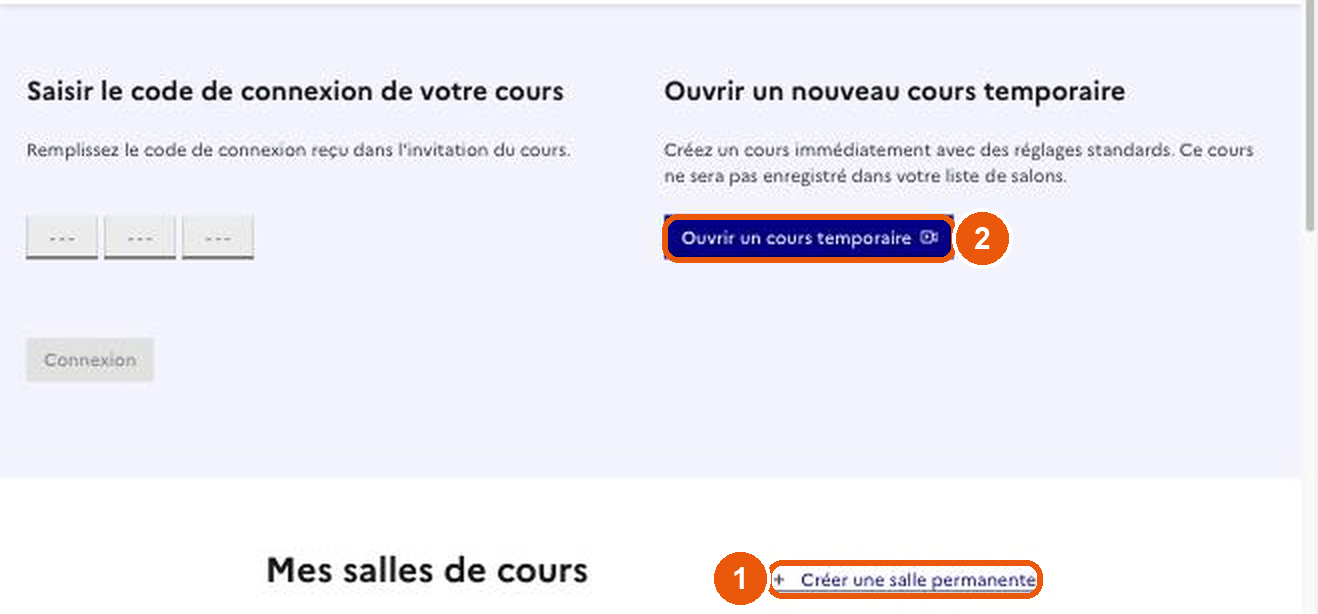
Deux possibilités :
- 1 Créer une salle permanente : elle garde son lien et ses réglages d'une séance à l'autre. Le bon choix pour une classe ;
- 2 Ouvrir un cours temporaire : pour un dépannage, avec les réglages standards.
3 Activer la salle d'attente
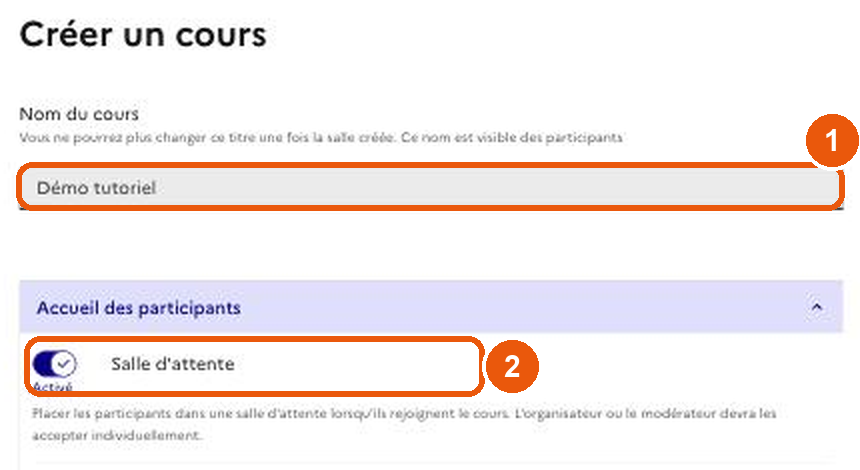
Donnez 1 un nom à la salle : il est visible des élèves et ne pourra plus changer.
Dans « Accueil des participants », activez 2 la Salle d'attente : chaque élève attend que vous l'acceptiez.
4 Régler micros et caméras
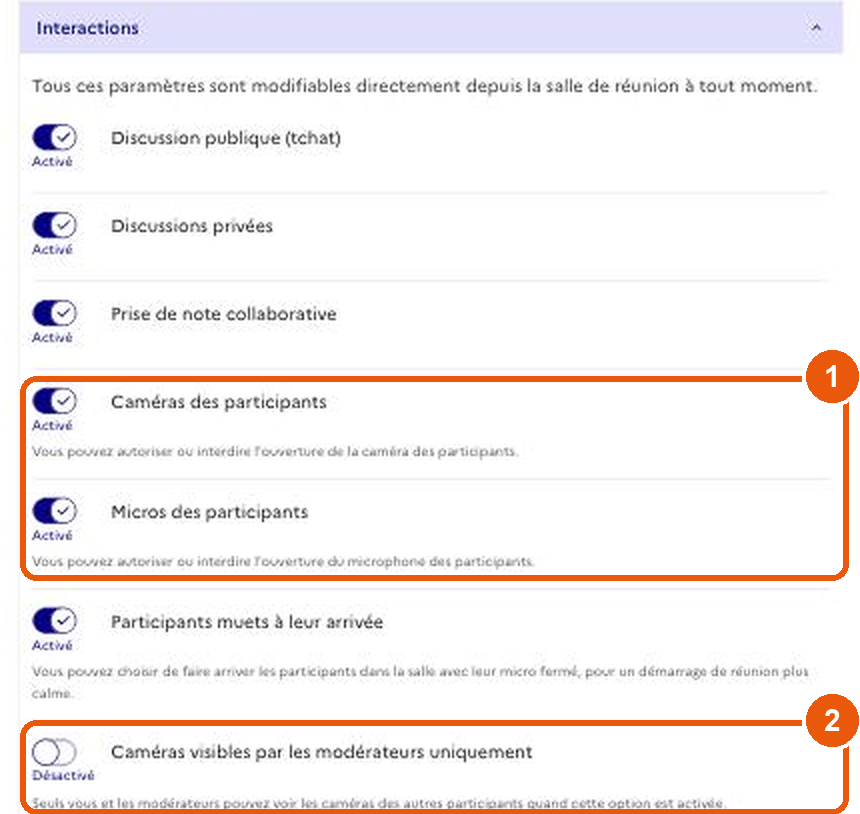
Dans « Interactions » :
- 1 autorisez ou non les caméras et les micros des élèves. « Participants muets à leur arrivée » évite le brouhaha du début ;
- 2 Caméras visibles par les modérateurs uniquement : vous voyez les élèves, eux ne se voient pas entre eux.
Tout reste modifiable pendant le cours. Cliquez enfin sur Créer la salle.
5 Inviter les élèves
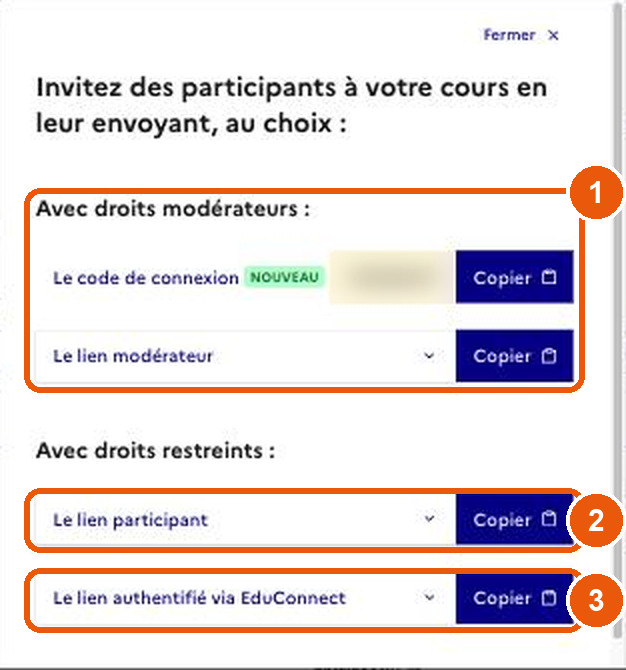
Sur la carte de la salle, cliquez sur Inviter :
- 1 Avec droits modérateurs : pour un collègue qui co-anime. Ne le donnez jamais aux élèves ;
- 2 Le lien participant : l'élève tape simplement son prénom ;
- 3 Le lien authentifié via EduConnect : l'élève se connecte avec son compte EduConnect, son vrai nom s'affiche.
Copiez le lien choisi et déposez-le dans l'ENT ou le cahier de textes.
6 Ce que voit l'élève
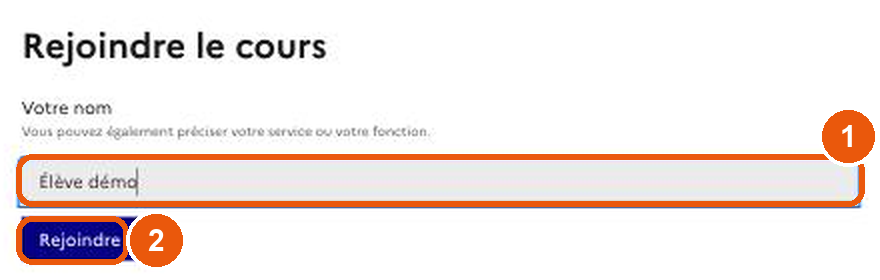
Avec le lien participant, l'élève 1 écrit son nom, puis 2 clique sur Rejoindre. Il choisit ensuite micro ou « Écoute seule ».
Si la salle d'attente est active, il patiente jusqu'à ce que vous l'acceptiez.
7 Lancer le cours
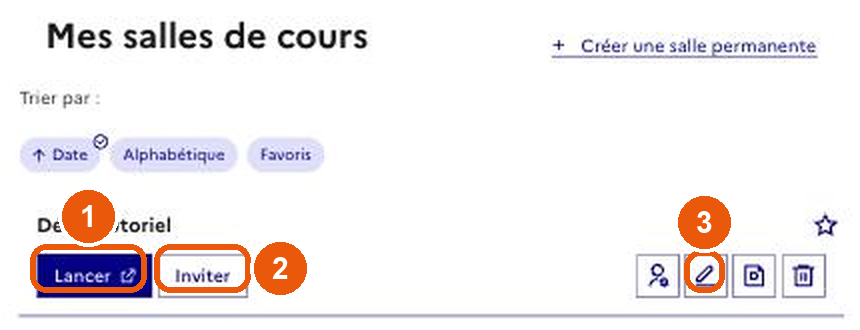
Le jour du cours, cliquez sur 1 Lancer : vous entrez en premier, comme modérateur. 2 Inviter redonne les liens ; 3 le crayon modifie les réglages.
8 Accueillir les élèves
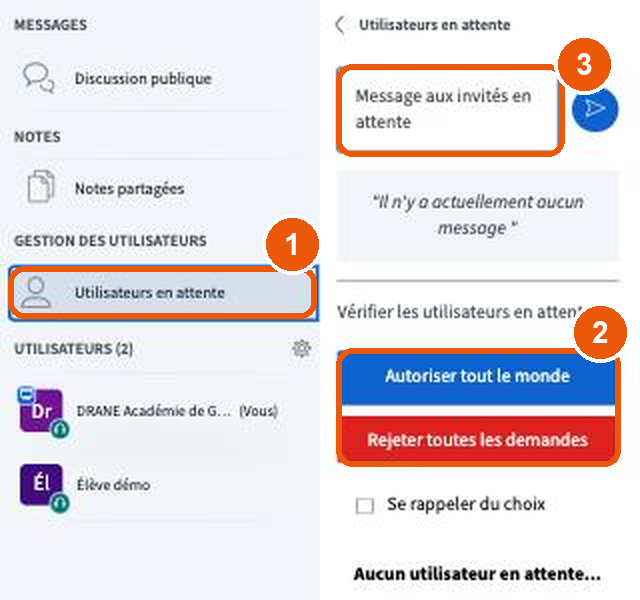
Dans la colonne de gauche, ouvrez 1 Utilisateurs en attente :
- acceptez chaque élève par son nom, ou 2 Autoriser tout le monde d'un clic ;
- 3 un message pour faire patienter ceux qui attendent.
9 Choisir la règle d'entrée
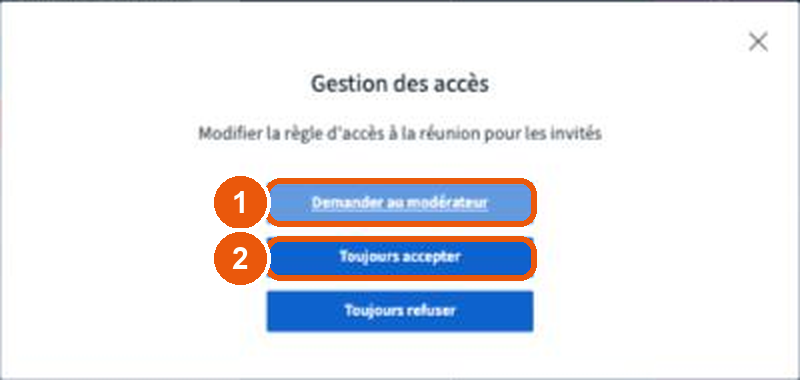
Roue dentée à côté de « Utilisateurs », puis Règles d'accès :
- 1 Demander au modérateur : la salle d'attente, le réglage conseillé ;
- 2 Toujours accepter : les élèves entrent directement.
10 Animer le cours
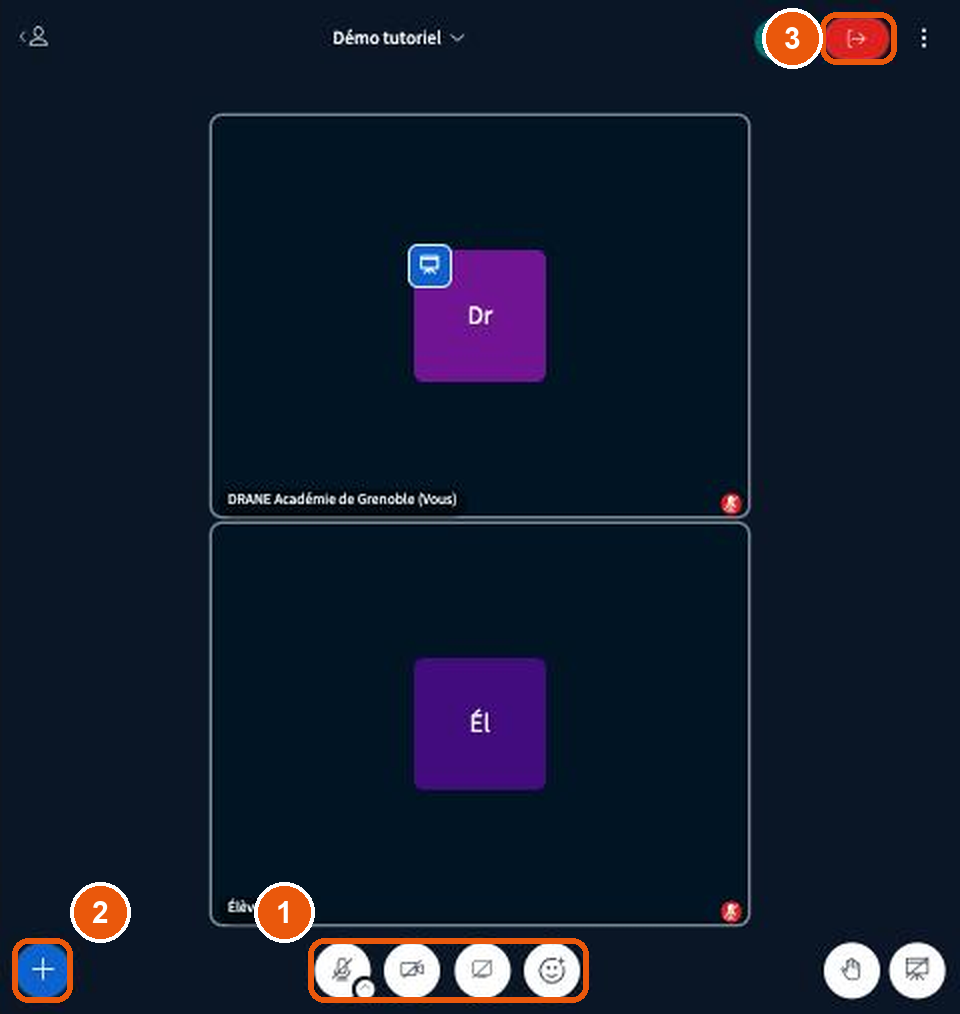
En bas, 1 micro, caméra, partage d'écran et réactions. Le bouton 2 + ouvre le reste : documents à présenter, sondage ou quiz, vidéo, minuteur, élève tiré au hasard.
En haut à droite, 3 le bouton rouge quitte ou termine le cours.
💡 Pour aller plus loin
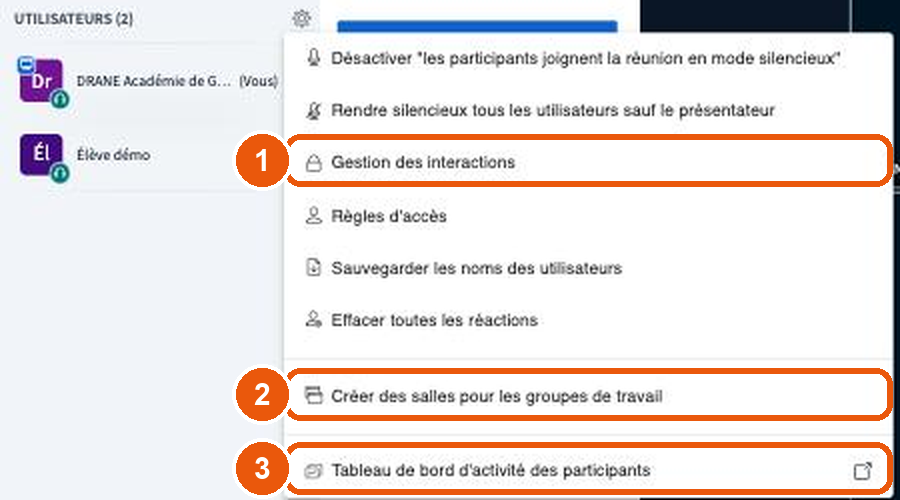
Roue dentée à côté de « Utilisateurs » :
- 1 Gestion des interactions : couper le tchat, verrouiller les micros en cours de séance ;
- 2 Créer des salles pour les groupes de travail : répartir la classe en ateliers ;
- 3 Tableau de bord d'activité : qui a parlé, répondu, levé la main. À télécharger avant la fin du cours.
🔒 Bon à savoir : la Classe virtuelle n'enregistre pas les cours, et il n'y a pas d'accès par téléphone. Changez les liens (« Paramètres avancés » de la salle) s'ils ont circulé hors de la classe.
Mise à jour le 3 novembre 2026.