
Grist ressemble à un tableur, mais chaque colonne a un type : texte, date, nombre, liste de choix… Les données restent propres, et on les présente comme on veut : tableau, fiches, graphiques. Idéal pour un suivi de sorties, d'inscriptions, de matériel ou d'élèves.
🧱 Des colonnes typées
Une date reste une date, un choix reste dans sa liste : moins d'erreurs.
🪟 Plusieurs vues
Le même tableau en liste, en fiches ou en graphique, sur une même page.
👥 À plusieurs, en direct
Partagé avec des droits fins, jusqu'à la ligne ou la colonne.
🚪 Pour y accéder : sur portail.apps.education.fr, onglet Les services, puis Grist (bêta). Adresse directe : grist.numerique.gouv.fr.
1 Créer un document
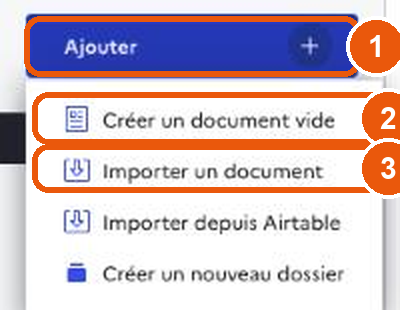
Cliquez sur 1 Ajouter, puis :
- 2 Créer un document vide, pour partir de zéro ;
- 3 Importer un document : un fichier Excel ou CSV devient aussitôt un document Grist.
2 Remplir le tableau
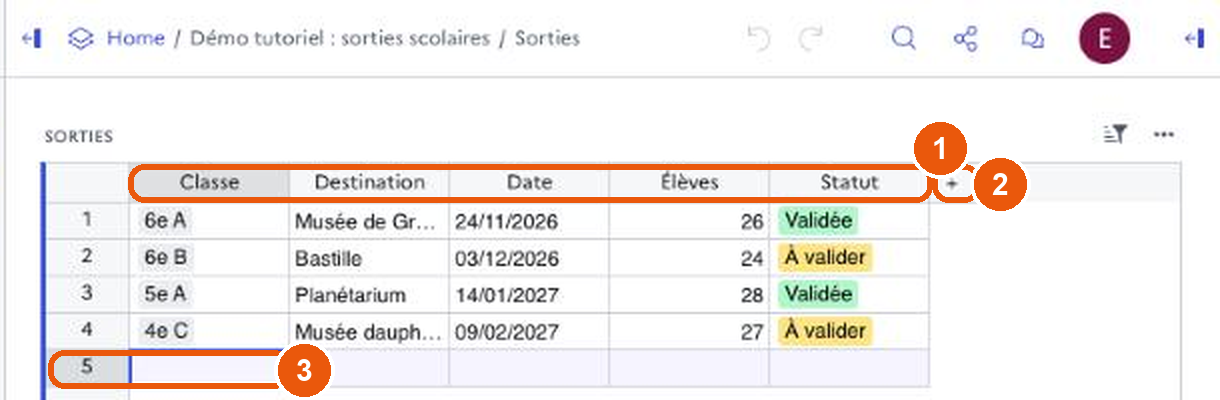
- 1 Double-cliquez sur un en-tête pour renommer la colonne ;
- 2 le + ajoute une colonne ;
- 3 la dernière ligne, vide, accueille une nouvelle saisie.
Tout s'enregistre automatiquement.
3 Choisir le type de chaque colonne
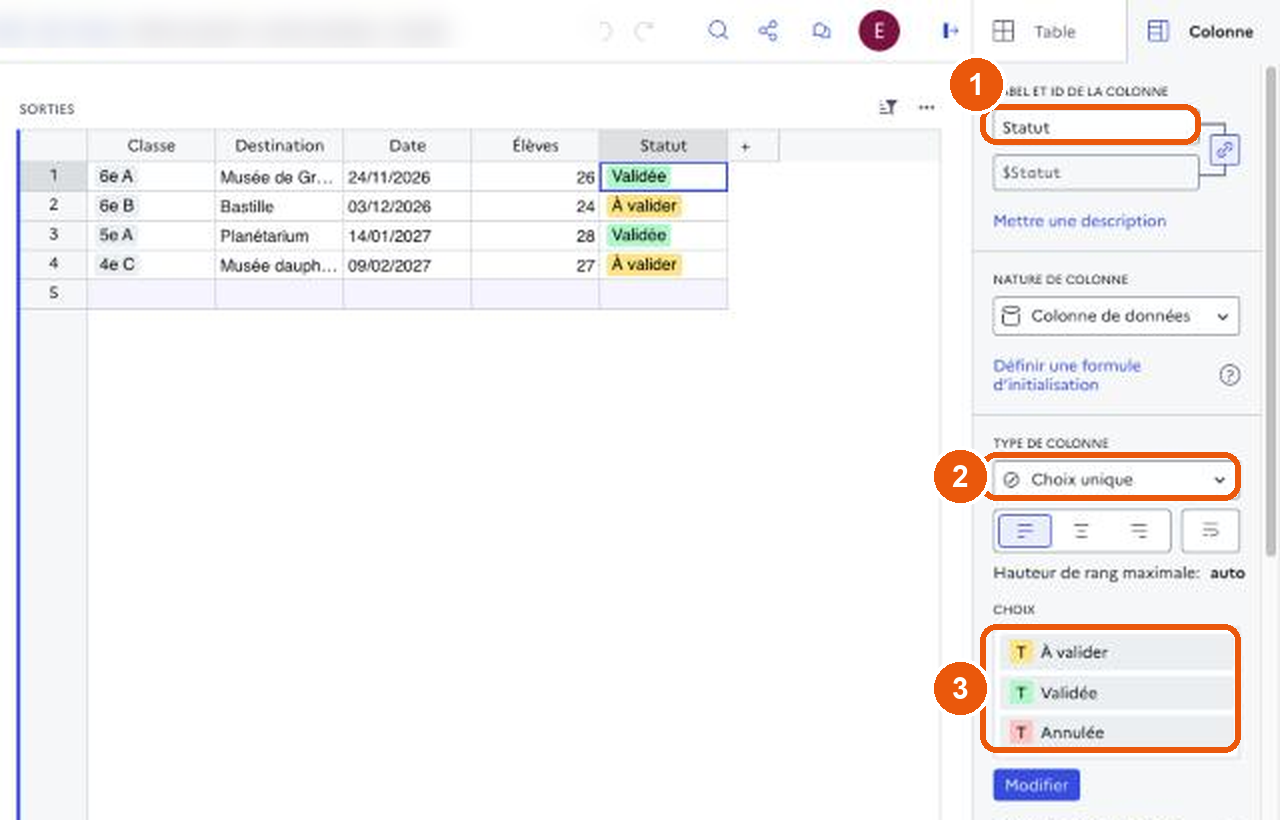
Sélectionnez une colonne et ouvrez le panneau de droite (onglet Colonne) :
- 1 le nom de la colonne ;
- 2 son type : texte, nombre, date, choix unique, case à cocher… ;
- 3 pour un choix, la liste des valeurs, avec une couleur pour chacune.
4 Montrer les données en fiches
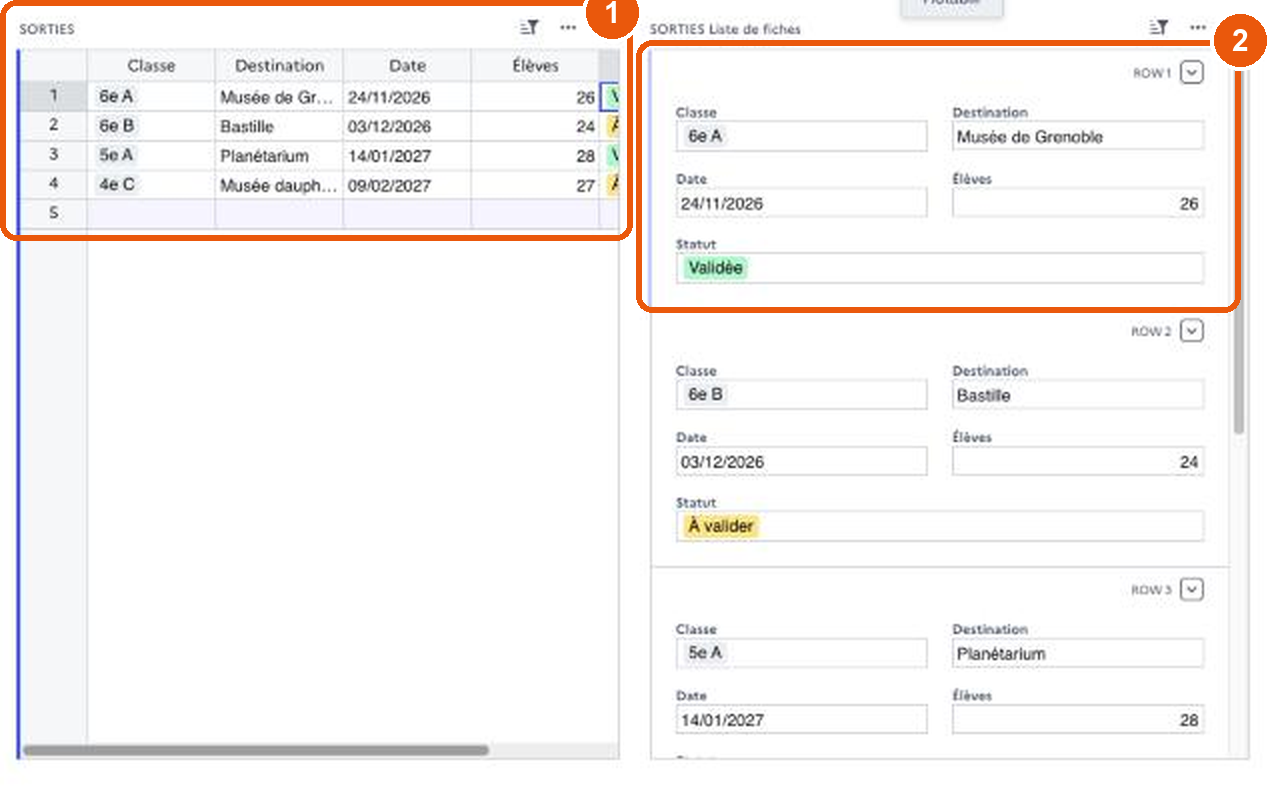
Une page peut associer plusieurs vues de la même table : 1 le tableau, et 2 une liste de fiches, plus lisible pour saisir ou consulter une ligne.
5 Ajouter une page ou une vue
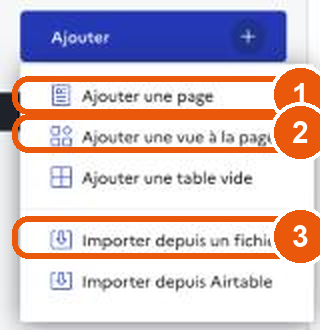
Dans le document, le bouton Ajouter propose :
- 1 Ajouter une page : un nouvel onglet à gauche ;
- 2 Ajouter une vue à la page : fiches, graphique, carte… ;
- 3 Importer depuis un fichier : de nouvelles données.
6 Partager et exporter
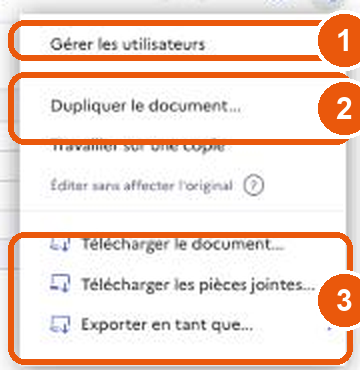
L'icône de partage, en haut, ouvre :
- 1 Gérer les utilisateurs : inviter un collègue, en lecture ou en modification ;
- 2 Dupliquer ou travailler sur une copie, sans toucher à l'original ;
- 3 Télécharger le document, ou l'exporter en Excel ou CSV.
💡 Pour aller plus loin
- Des modèles tout prêts : menu « Modèles », à gauche de l'accueil.
- Des formules : comme dans un tableur, mais pour toute la colonne (
=$Eleves * 2). - Des droits fins : « Permissions avancées » limite ce que chacun voit ou modifie.
- Revenir en arrière : « Historique du document » montre chaque modification.
🔒 Bon à savoir : Grist est en version bêta dans apps.education. Pour des données d'élèves, limitez les accès avec les permissions avancées, et ne partagez que le nécessaire.
Mise à jour le 3 novembre 2026.