
Evento est le service de RENATER, le réseau de l'enseignement et de la recherche, pour trouver une date commune. Plus complet que Sondage : des créneaux horaires précis, des invitations envoyées par courriel, et des réponses visibles ou masquées selon votre choix.
📅 Dates et créneaux
Des jours entiers, des horaires, des périodes de plusieurs jours, ou des choix de lieu.
✉️ Invitations par courriel
Evento envoie le lien aux participants, et peut les relancer.
🙈 Réponses discrètes
Chacun ne voit que ses réponses, si vous le souhaitez.
🚪 Pour y accéder : sur portail.apps.education.fr, onglet Les services, puis Evento. Connexion avec votre identifiant académique, en choisissant votre académie.
1 Ouvrir Evento
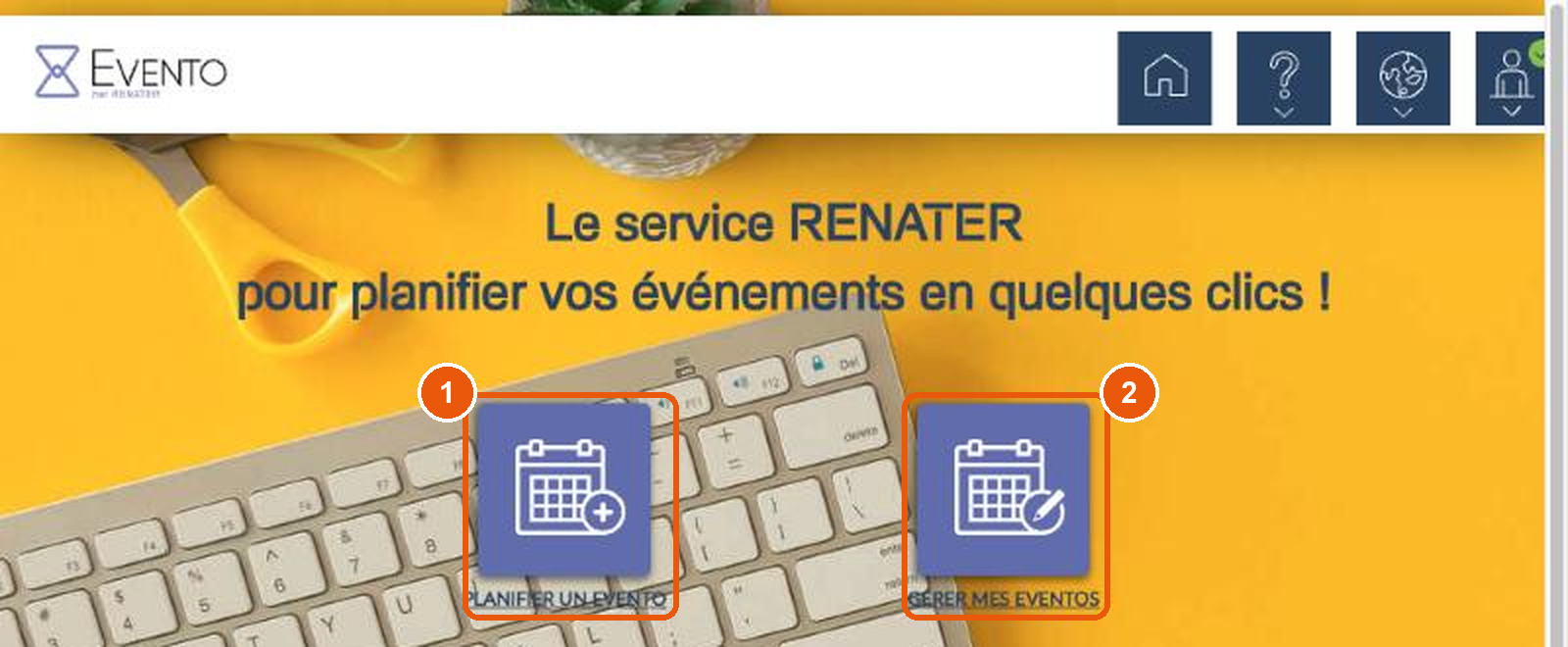
Deux boutons :
- 1 Planifier un Evento : créer un nouveau sondage de dates ;
- 2 Gérer mes Eventos : retrouver ceux déjà créés et leurs résultats.
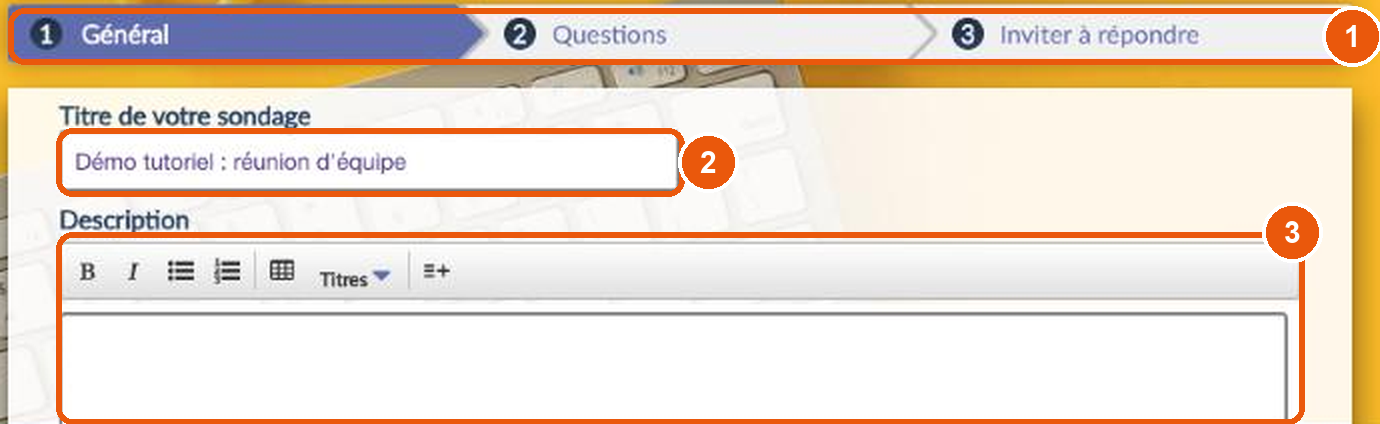
2 Décrire la réunion
La création se fait en 1 trois étapes : Général, Questions, Inviter à répondre.
Donnez 2 un titre et, si besoin, 3 une description : ordre du jour, lieu, lien de visio.
3 Régler les options
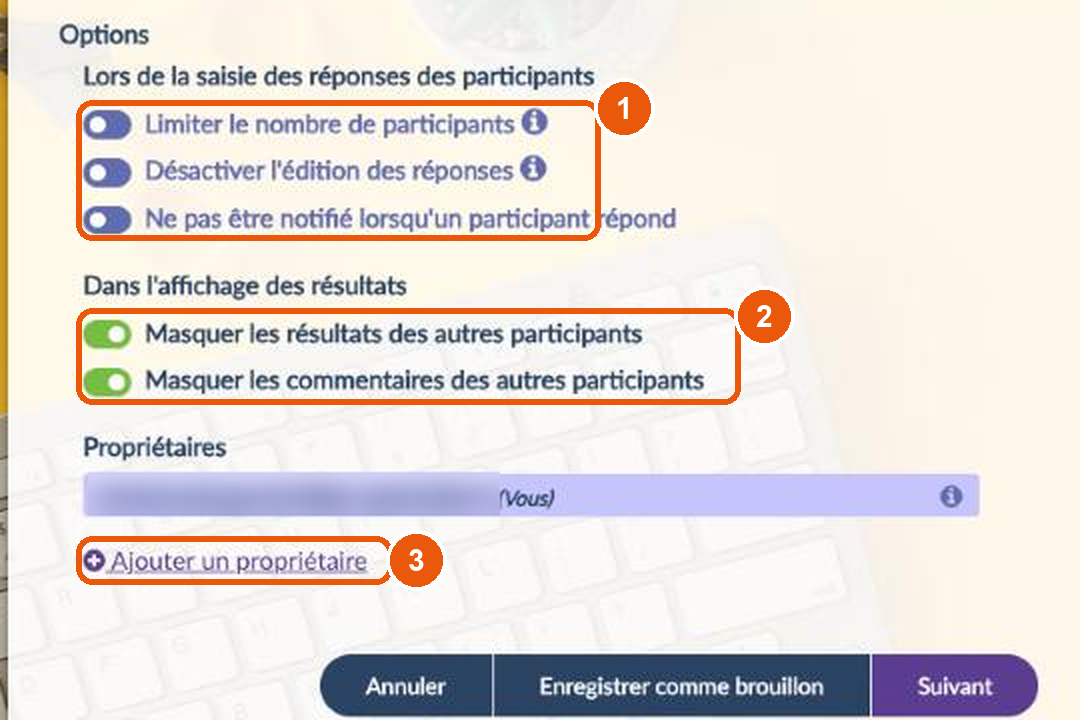
- 1 pendant la saisie : limiter le nombre de participants, empêcher de modifier sa réponse ;
- 2 Masquer les résultats et les commentaires des autres participants : activé par défaut ;
- 3 Ajouter un propriétaire : un collègue qui gère l'Evento avec vous.
Cliquez sur Suivant.
4 Choisir le type de question
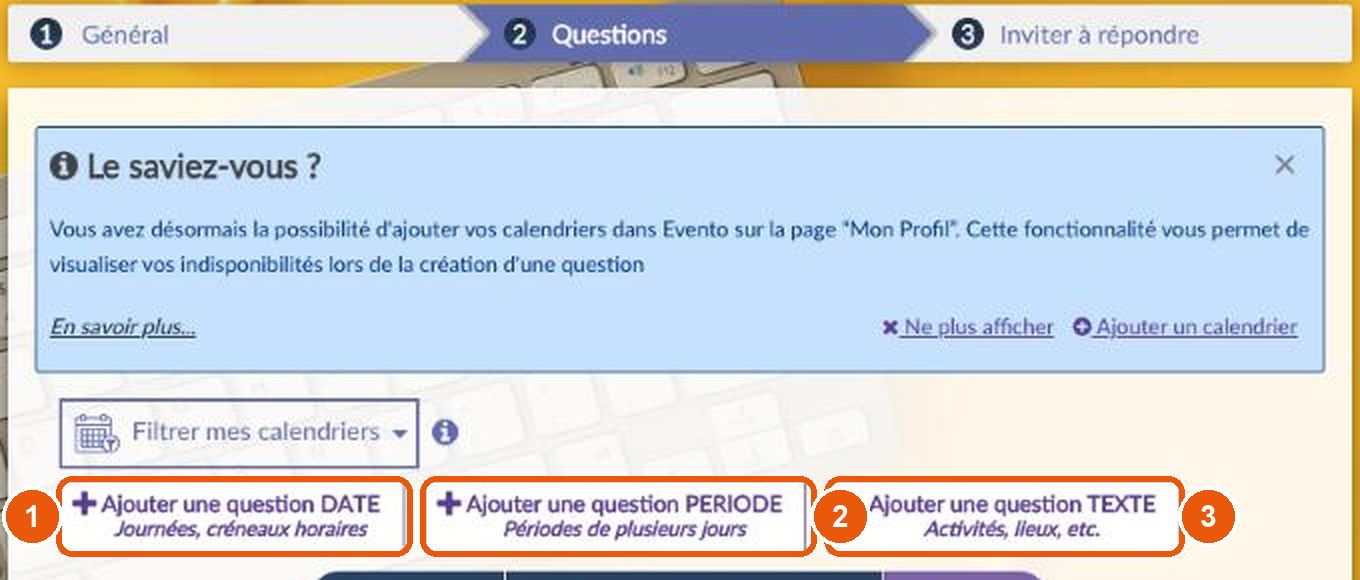
- 1 Question DATE : des jours, avec ou sans horaires. Le cas le plus courant ;
- 2 Question PÉRIODE : des séjours de plusieurs jours ;
- 3 Question TEXTE : un choix de lieu, d'activité…
Plusieurs questions peuvent se suivre dans le même Evento.
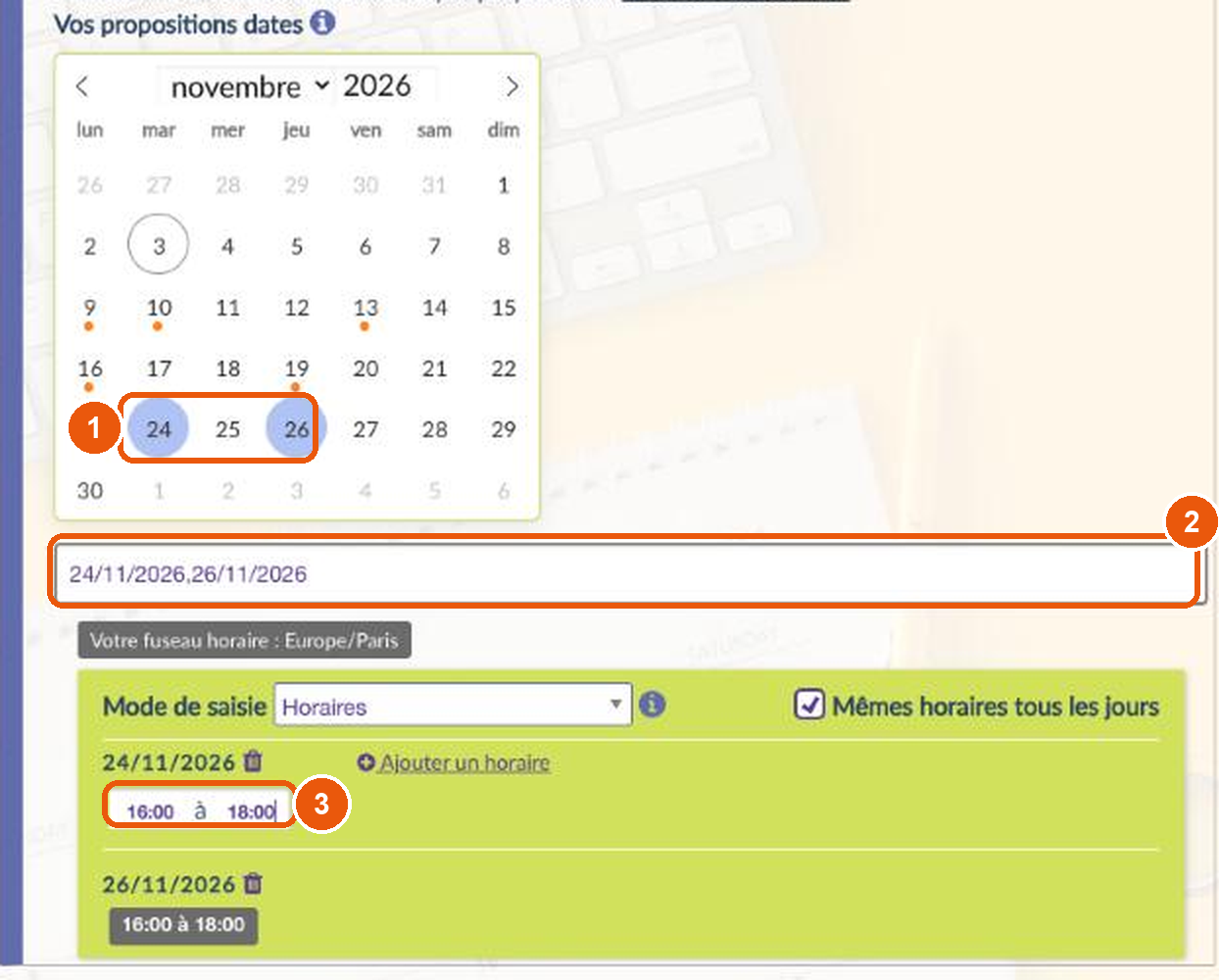
5 Proposer des dates et des horaires
1 Cliquez sur les jours dans le calendrier ; 2 ils s'ajoutent à la liste.
3 Indiquez l'horaire : avec « Mêmes horaires tous les jours », il s'applique à toutes les dates. « Ajouter un horaire » propose plusieurs créneaux le même jour.
6 Inviter et créer
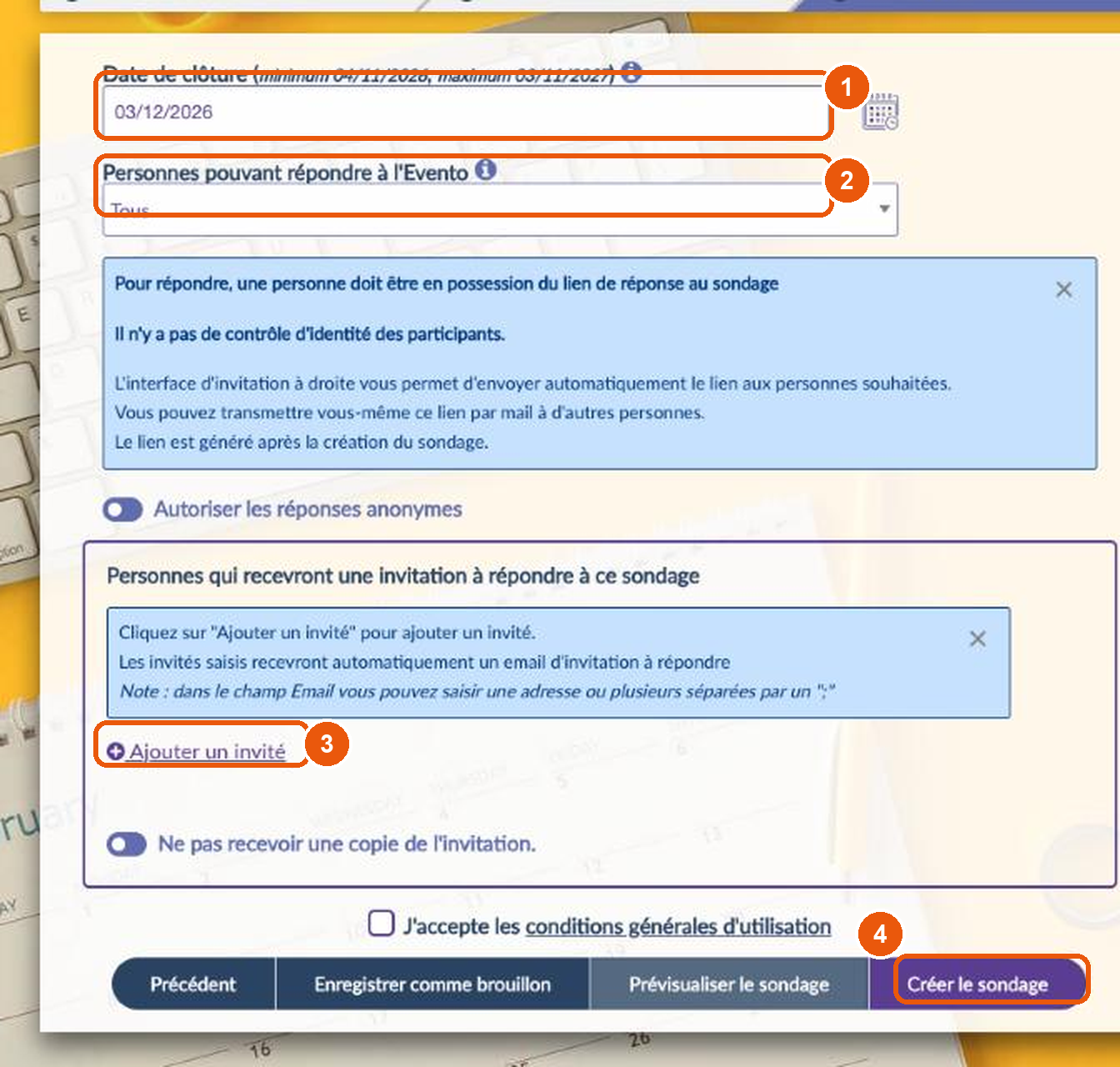
- 1 la date de clôture des réponses ;
- 2 qui peut répondre : tous (avec le lien) ou les seuls utilisateurs authentifiés ;
- 3 Ajouter un invité : son adresse. Evento lui envoie le lien par courriel ;
- 4 cochez les conditions d'utilisation, puis Créer le sondage.
« Prévisualiser le sondage » montre la page des participants avant de l'envoyer.
7 Ce que voient les participants
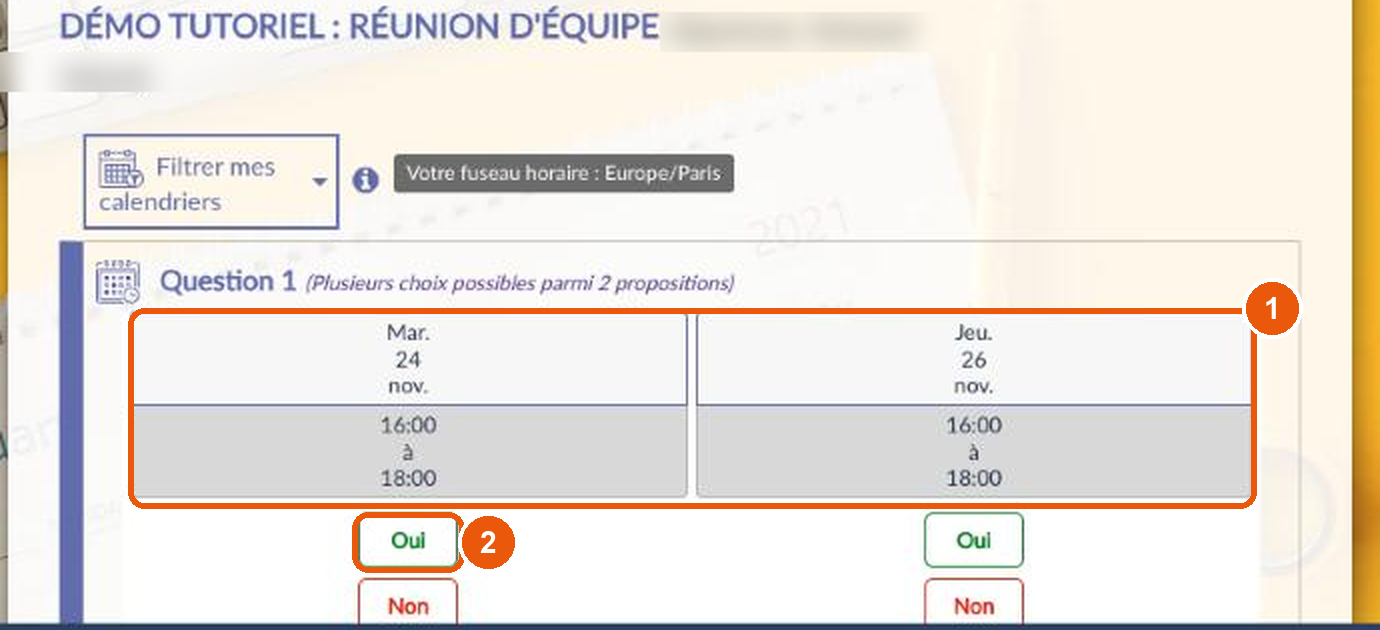
1 Chaque créneau proposé, avec 2 Oui ou Non. Le participant peut laisser un commentaire, puis enregistre sa réponse.
💡 Pour aller plus loin
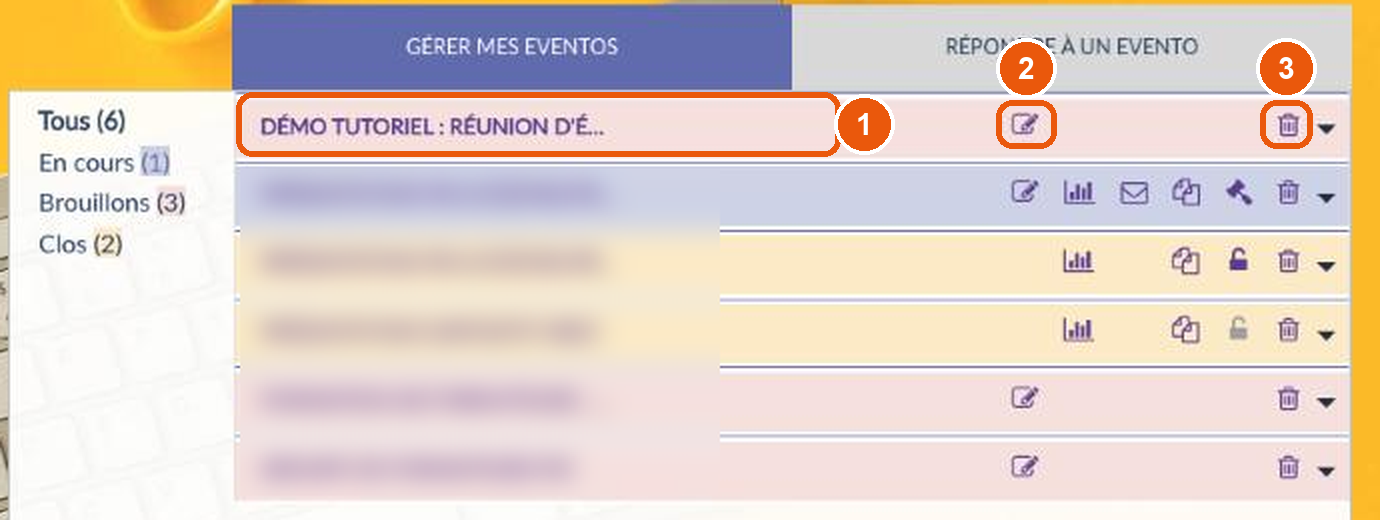
Dans Gérer mes Eventos, 1 chaque Evento a ses boutons :
- 2 Modifier, voir les résultats, relancer les invités, dupliquer, clore ;
- 3 Supprimer.
« Prévisualiser » enregistre l'Evento en brouillon : pensez à le finir ou à le supprimer.
🔒 Bon à savoir : avec « Tous », toute personne qui a le lien peut répondre, sans contrôle d'identité. Pour une réunion interne, choisissez « Les utilisateurs authentifiés ».
Mise à jour le 3 novembre 2026.