
Docs est le traitement de texte collaboratif de l'État (La Suite numérique). Plusieurs personnes y écrivent en même temps, la mise en forme se fait d'un clic, et le document se partage par un lien. Pratique pour un compte rendu, un projet d'équipe ou une prise de notes en réunion.
✍️ Simple à mettre en forme
Titres, listes, citations : un menu, sans signe à retenir.
👥 À plusieurs, en direct
Chacun voit les modifications des autres en temps réel.
📤 Facile à diffuser
Télécharger, imprimer, ou présenter en plein écran.
🚪 Pour y accéder : sur portail.apps.education.fr, onglet Les services, puis Docs. Adresse directe : docs.numerique.gouv.fr.
1 Créer un document
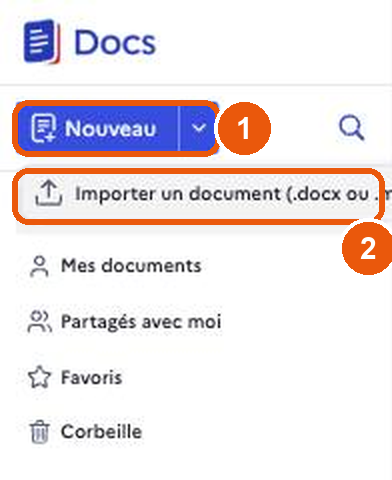
Cliquez sur 1 Nouveau : un document vide s'ouvre.
Un fichier Word ou Markdown existant ? La petite flèche à côté propose 2 Importer un document.
Vos documents se retrouvent dans « Récent », « Mes documents » et « Partagés avec moi ».
2 Écrire
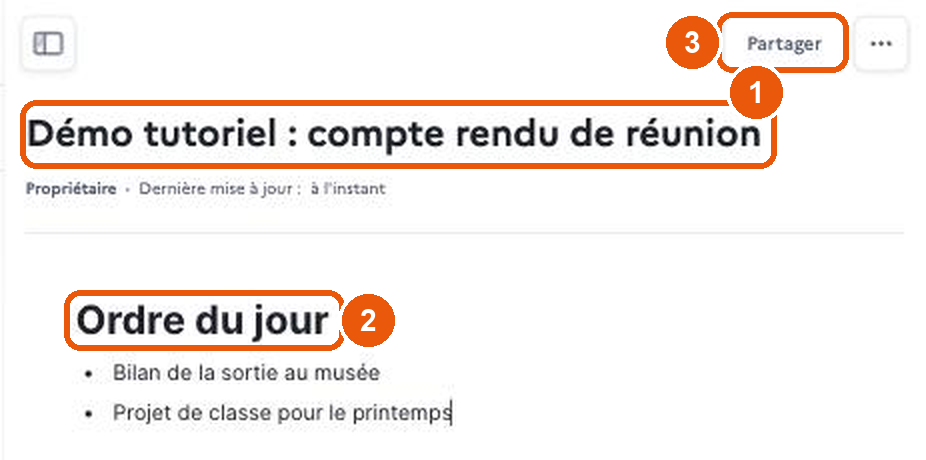
Cliquez sur 1 le titre pour le remplacer, puis écrivez 2 le contenu en dessous. Tout s'enregistre automatiquement.
3 Partager, en haut à droite, ouvre les accès.
3 Ajouter un titre ou une liste
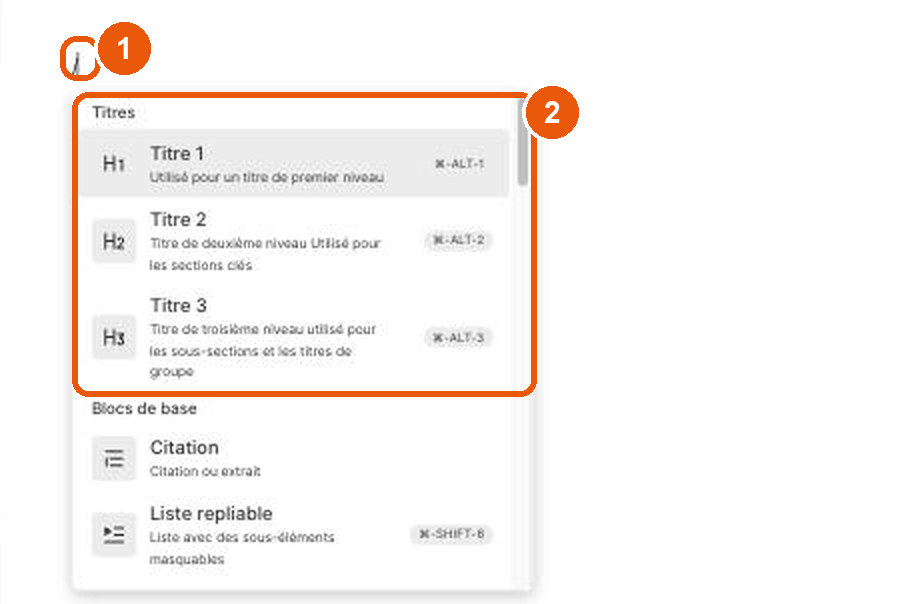
Sur une ligne vide, tapez 1 / : un menu propose 2 les titres, listes, citations et autres blocs.
Choisissez avec la souris ou les flèches, puis Entrée.
4 Mettre en forme
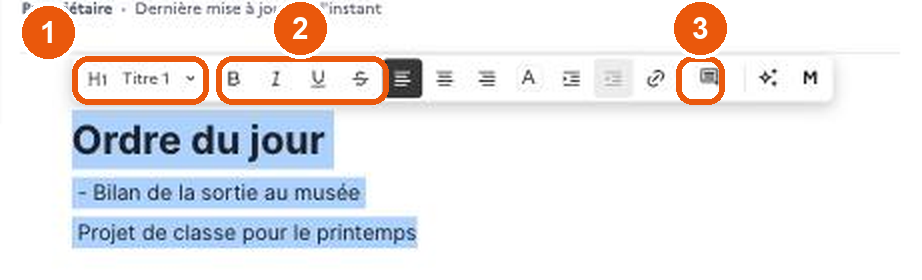
Sélectionnez du texte : une barre apparaît.
- 1 le type de bloc : paragraphe, titre, liste ;
- 2 gras, italique, souligné, barré ;
- 3 commenter le passage sélectionné.
5 Partager le document
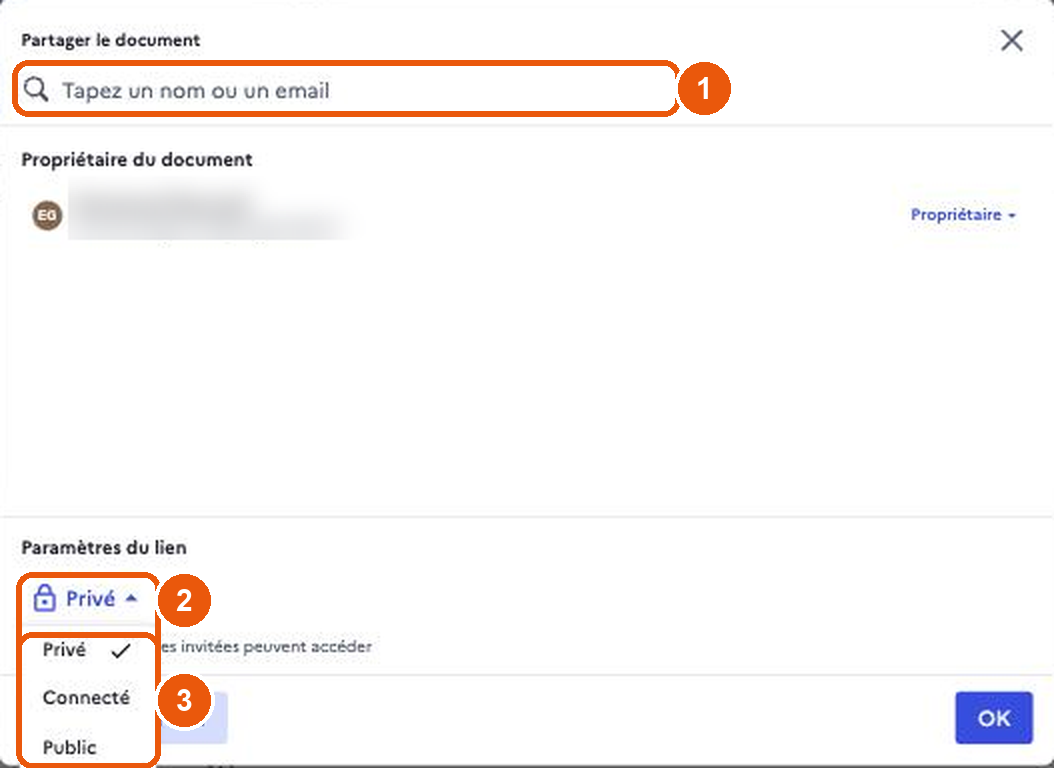
Dans Partager :
- 1 inviter une personne par son nom ou son adresse ;
- 2 les paramètres du lien, puis 3 le niveau d'accès : Privé (seules les personnes invitées), Connecté (toute personne connectée) ou Public.
Puis Copier le lien.
💡 Pour aller plus loin
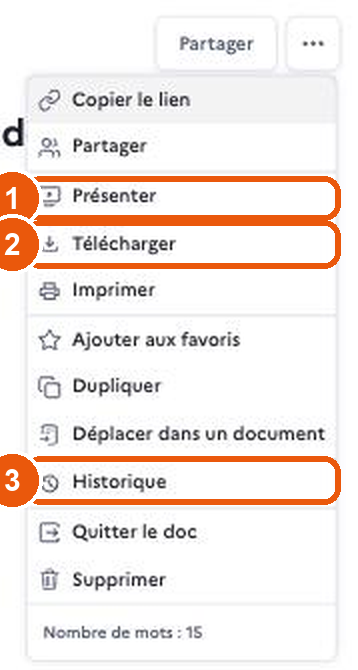
Le menu …, en haut à droite :
- 1 Présenter : le document en plein écran, pour la réunion ;
- 2 Télécharger : récupérer le document en fichier ;
- 3 Historique : revenir à une version antérieure.
🔒 Bon à savoir : un document « Public » est lisible par toute personne qui a le lien. Pour un document de travail interne, restez en « Privé » ou « Connecté ».
Mise à jour le 3 novembre 2026.