
CodiMD (« Pad avancé » dans apps.education) est un bloc-notes en ligne. Plusieurs personnes y écrivent en même temps, chacune voit les autres taper, et le texte se met en forme tout seul : titres, listes, cases à cocher.
⚡ En direct
Compte rendu de réunion, prise de notes en formation : chacun complète la même page.
🔗 Un lien suffit
Pas de fichier à envoyer : on partage l'adresse de la note.
🎯 Des droits au choix
Lecture seule, modification par tous ou note privée.
🚪 Pour y accéder : connectez-vous à portail.apps.education.fr, puis ouvrez Pad avancé - CodiMD dans « Mes applications ». Adresse directe : codimd.apps.education.fr.
1 Créer une note
En haut à droite, cliquez sur 1 Nouvelle note. Elle s'ouvre aussitôt, prête à écrire.
L'onglet Historique retrouve ensuite toutes vos notes.

2 Écrire et mettre en forme
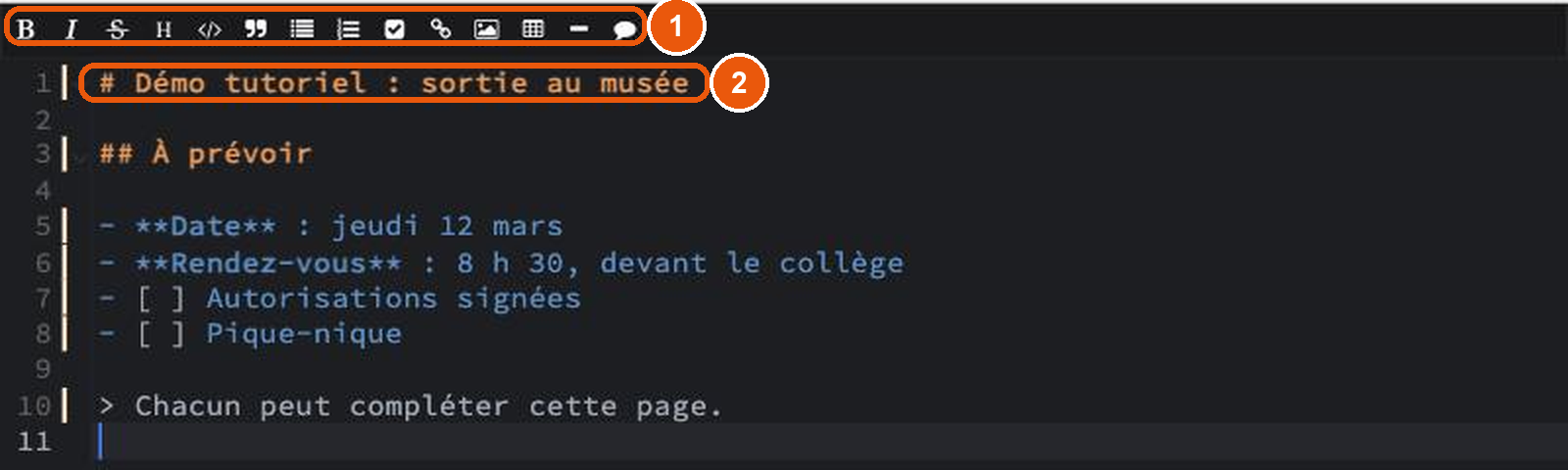
Tapez votre texte. Pour la mise en forme, utilisez 1 la barre d'outils, ou quelques signes simples :
#en début de ligne : un titre. 2 La première ligne devient le titre de la note ;-: une puce,- [ ]: une case à cocher ;**texte**: du gras.
L'enregistrement est automatique.
3 Choisir l'affichage
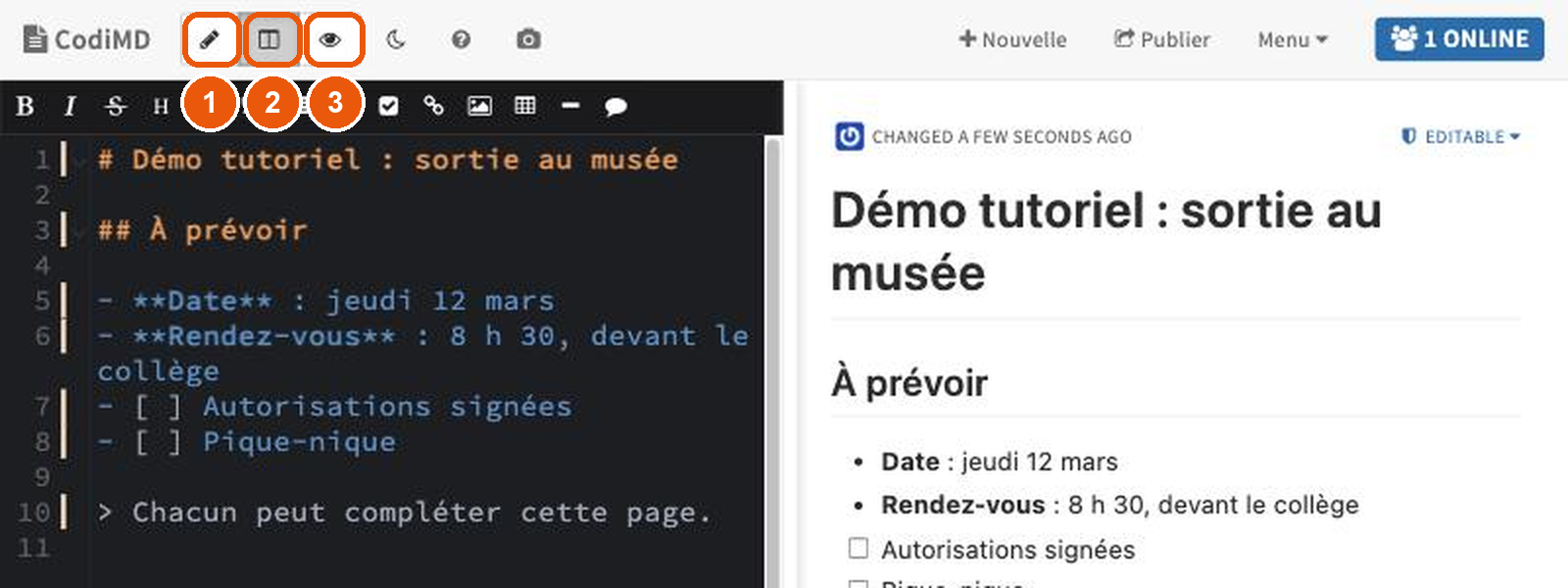
Trois boutons en haut à gauche :
- 1 Édition : le texte seul ;
- 2 Double : le texte à gauche, le résultat à droite. Le plus confortable pour débuter ;
- 3 Lecture : le résultat seul, pour relire ou projeter.
4 Régler les droits
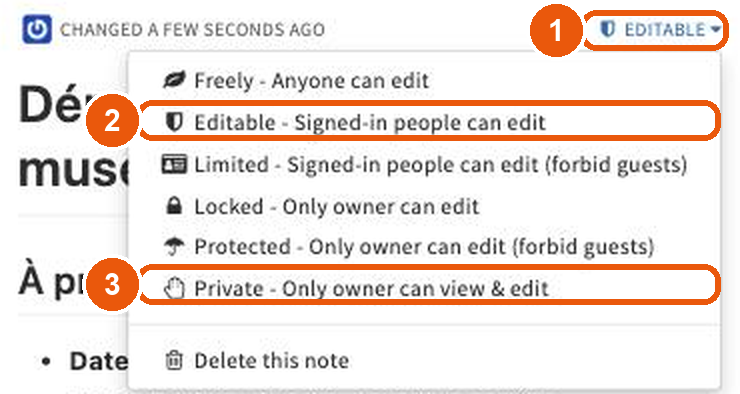
Cliquez sur 1 le réglage des droits, à droite au-dessus du texte. Les plus utiles :
- 2 Editable (réglage par défaut) : les personnes connectées modifient, les autres lisent ;
- Locked : vous seul modifiez, tout le monde lit ;
- 3 Private : vous seul voyez la note.
Le même menu propose, tout en bas, de supprimer la note.
5 Partager la note
Pour inviter quelqu'un à écrire, copiez l'adresse de la note dans la barre du navigateur et envoyez-la.
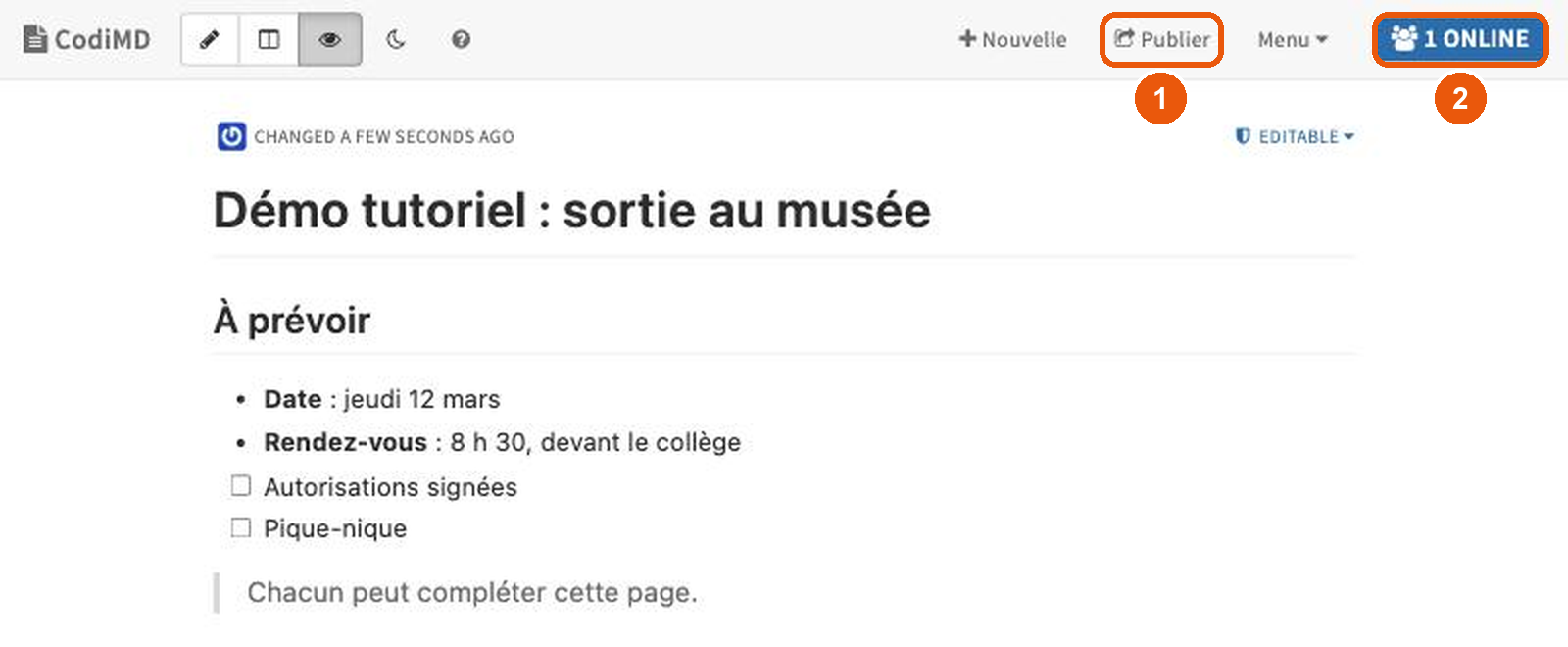
1 Publier ouvre une version à lire seulement, plus propre, à transmettre pour diffusion. 2 Le compteur indique combien de personnes sont sur la note en ce moment.
💡 Pour aller plus loin
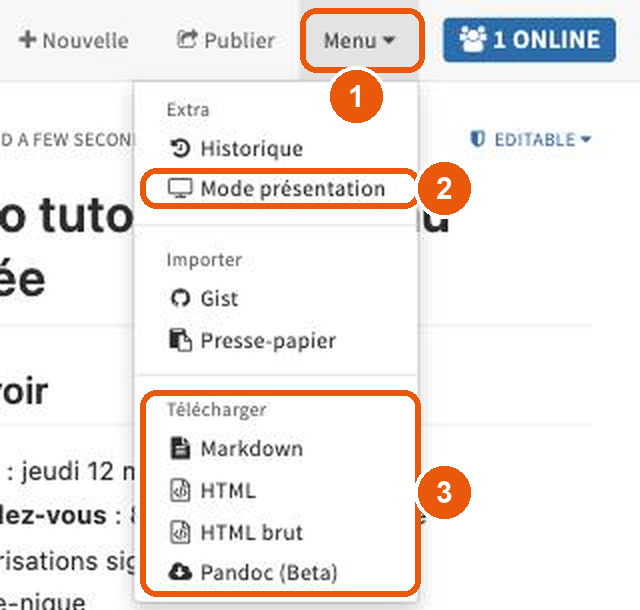
Le 1 Menu regroupe le reste :
- 2 Mode présentation : la note devient un diaporama. Une ligne
---sépare deux diapositives ; - 3 Télécharger : la note en Markdown ou en HTML, pour la garder ou la réutiliser ailleurs ;
- Historique retrouve une version antérieure du texte.
🔒 Bon à savoir : en « Editable », toute personne qui a le lien peut lire la note. N'y écrivez pas de données personnelles d'élèves, ou passez-la en « Private ».
Mise à jour le 3 novembre 2026.